![logga.png]](https://forum.higher.nu/hs-fs/hubfs/logga.png?height=40&name=logga.png)
⚠️Denna funktion måste aktiveras av Higher support. Kontakta support@higher.nu om du vill veta mer om Avtal.
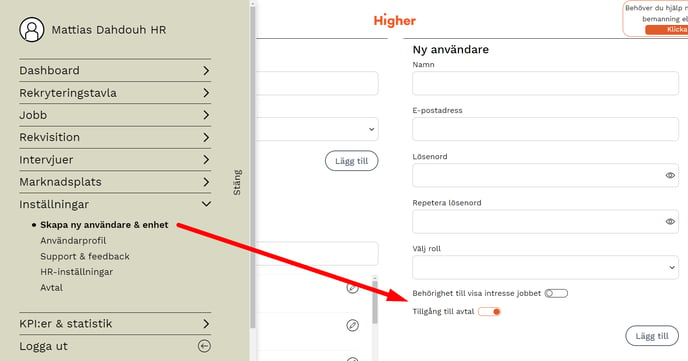
I samband med att du skapar en användare kan du tilldela denne behörighet för avtal.
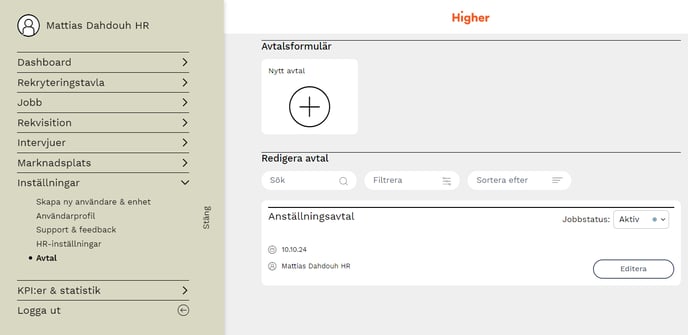
För att komma åt avtal navigerar du till Meny > Inställningar > Avtal
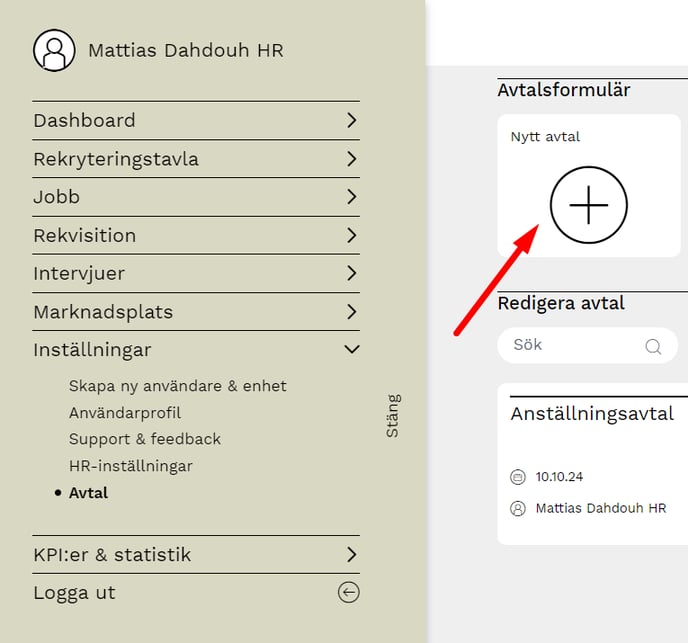
För att skapa ett nytt avtal trycker du på "Nytt avtal"
Längst upp till vänster kan du döpa om ditt avtal genom att trycka på pennan. Lägg sedan till användarvillkoren och den enhet som ska ha tillgång till avtalet samt vilka användare knutna till den enheten, som får möjlighet att redigera avtalet.
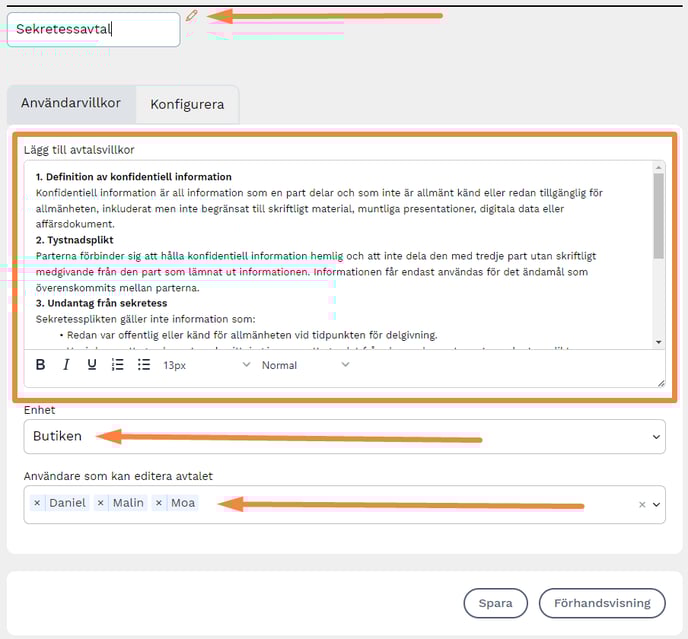
När du är klar med avtalsvillkoren trycker du på "Konfigurera" för att designa ditt avtal.
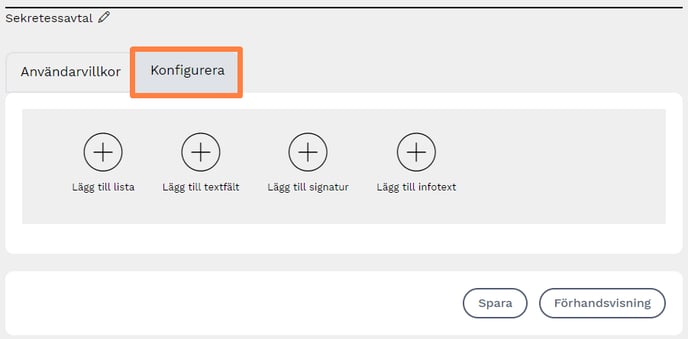
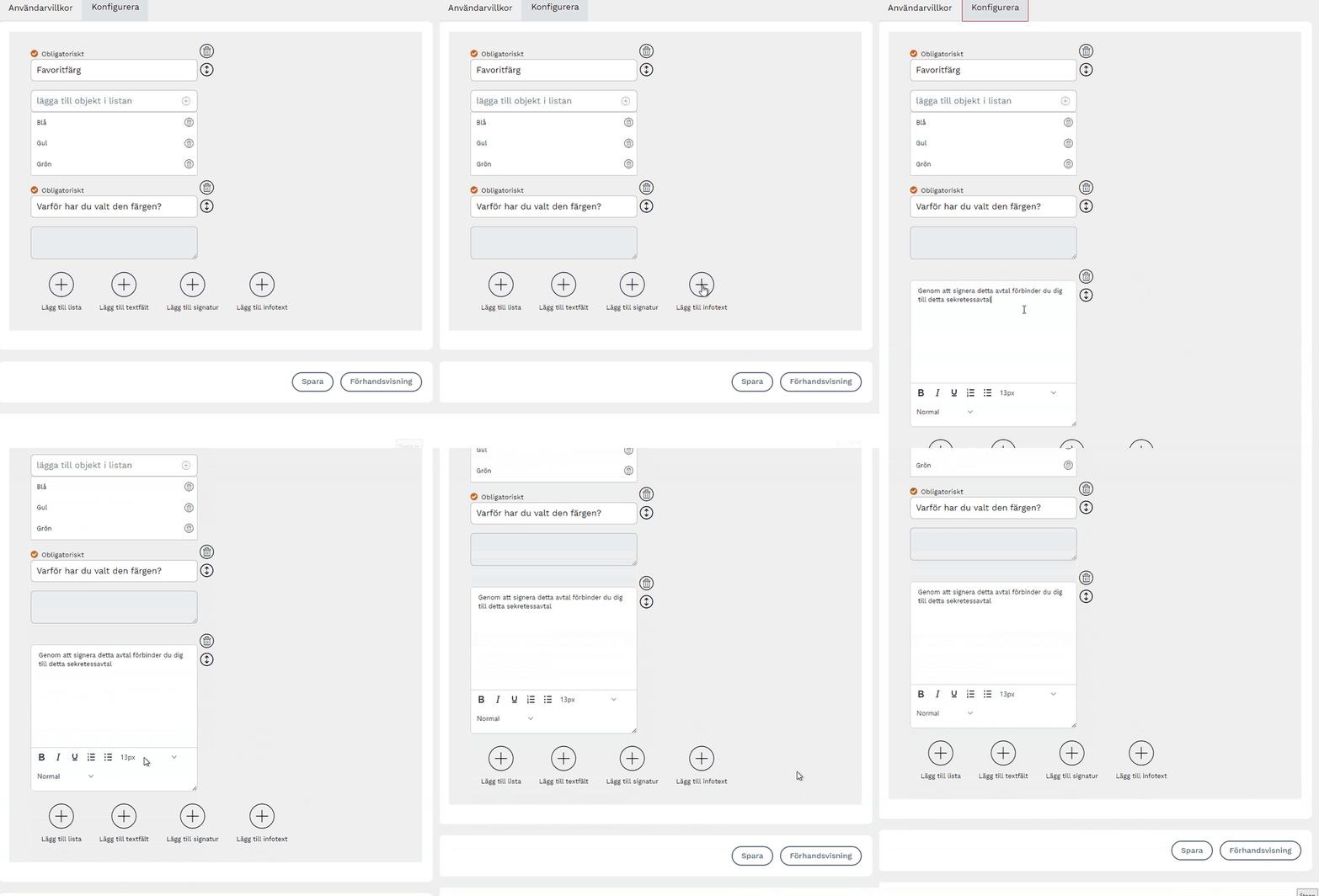
Du kan välja mellan följande moduler
- Lista
- Textfält
- Signatur
- Infotext
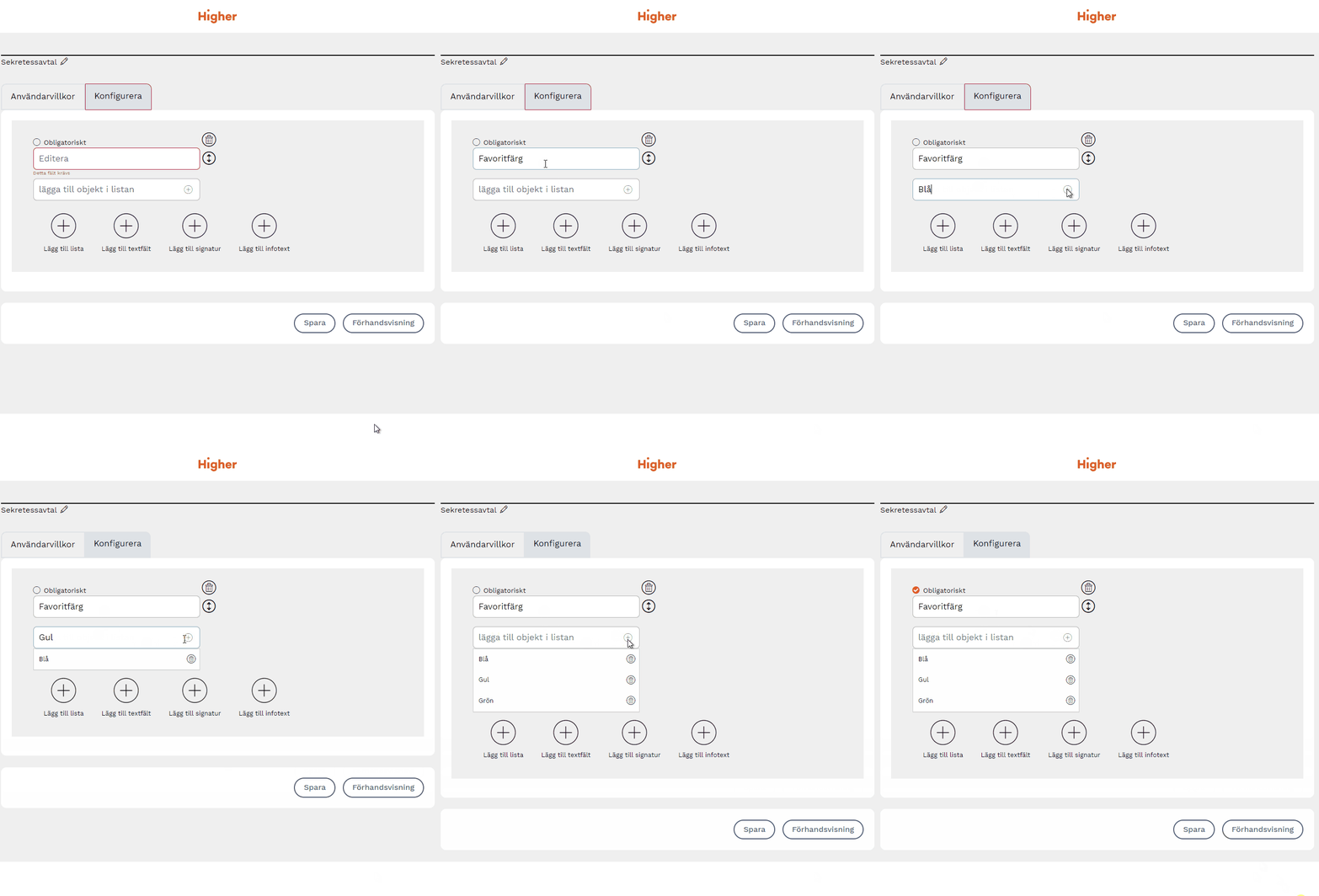
Lista
Genom att lägga till en lista får mottagaren möjlighet att välja en eller flera alternativ i listan. Du kan välja om denna del ska vara obligatorisk eller inte. Är den obligatorisk kan mottagaren inte skicka in avtalet förrän ett val har gjorts.
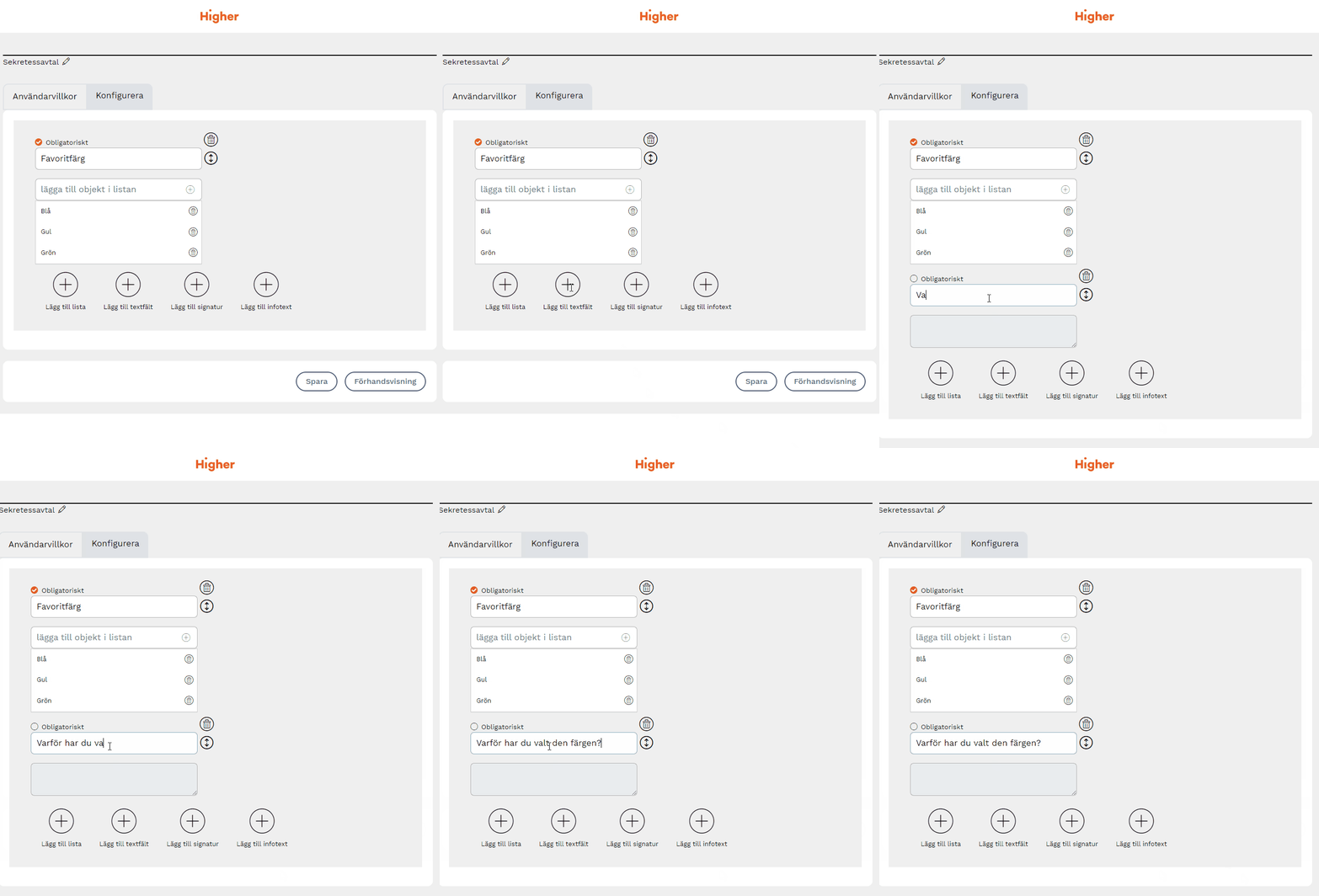
Textfält
Textfält innebär att mottagaren kan lämna ett fritextsvar.
Infotext
Med hjälp av infotext kan du informera motparten om diverse saker, t.ex. om något måste fyllas i på ett specifikt sätt eller påminna om att motparten förbinder sig efter signatur etc.
Signatur
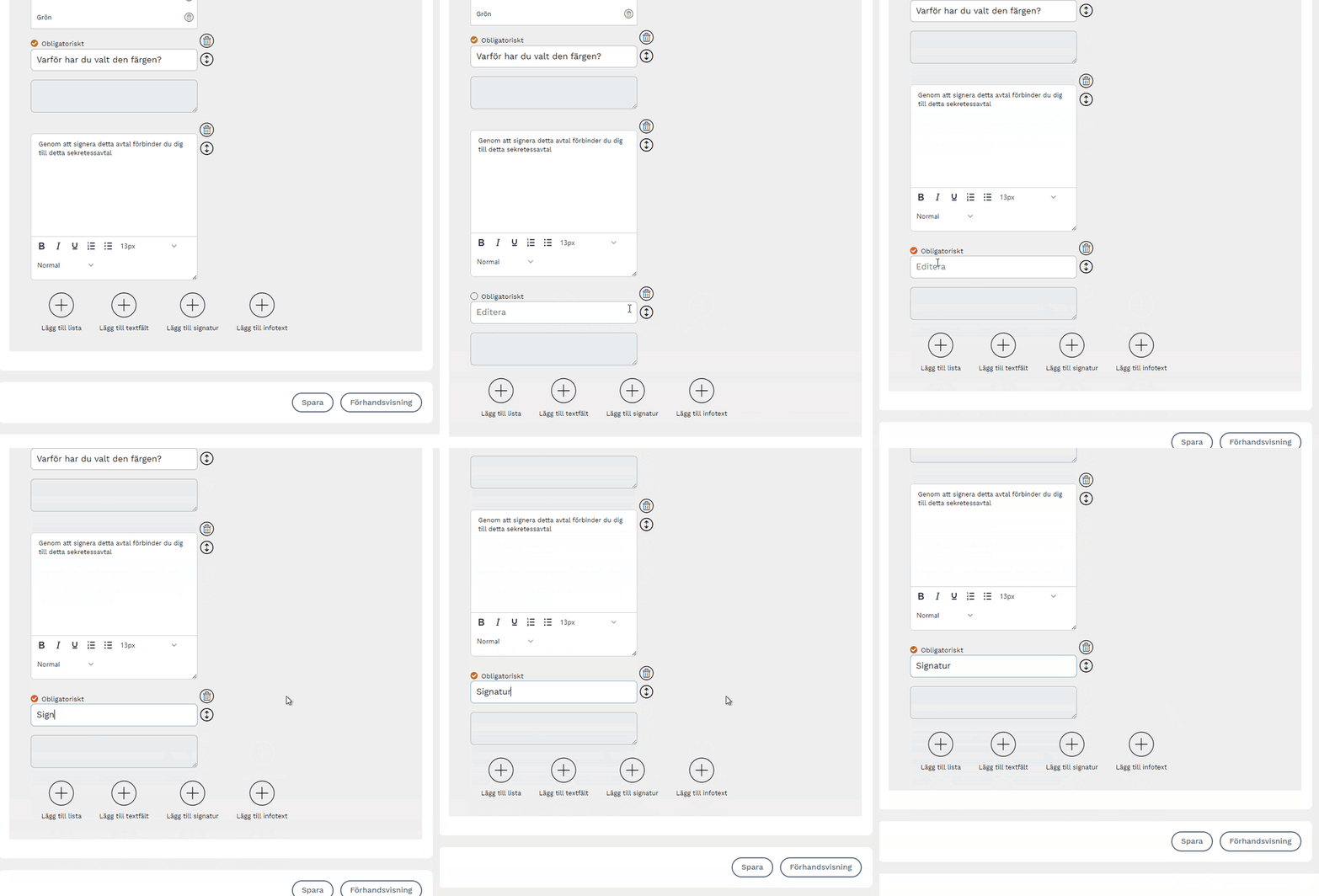
Ett signatursfält kan läggas till i för att motparten ska signera avtalet digitalt. Signaturen görs direkt i motpartens webbläsare med hjälp av att rita med muspekaren (eller fingret om användaren signerar via mobilen)
Förhandsvisning
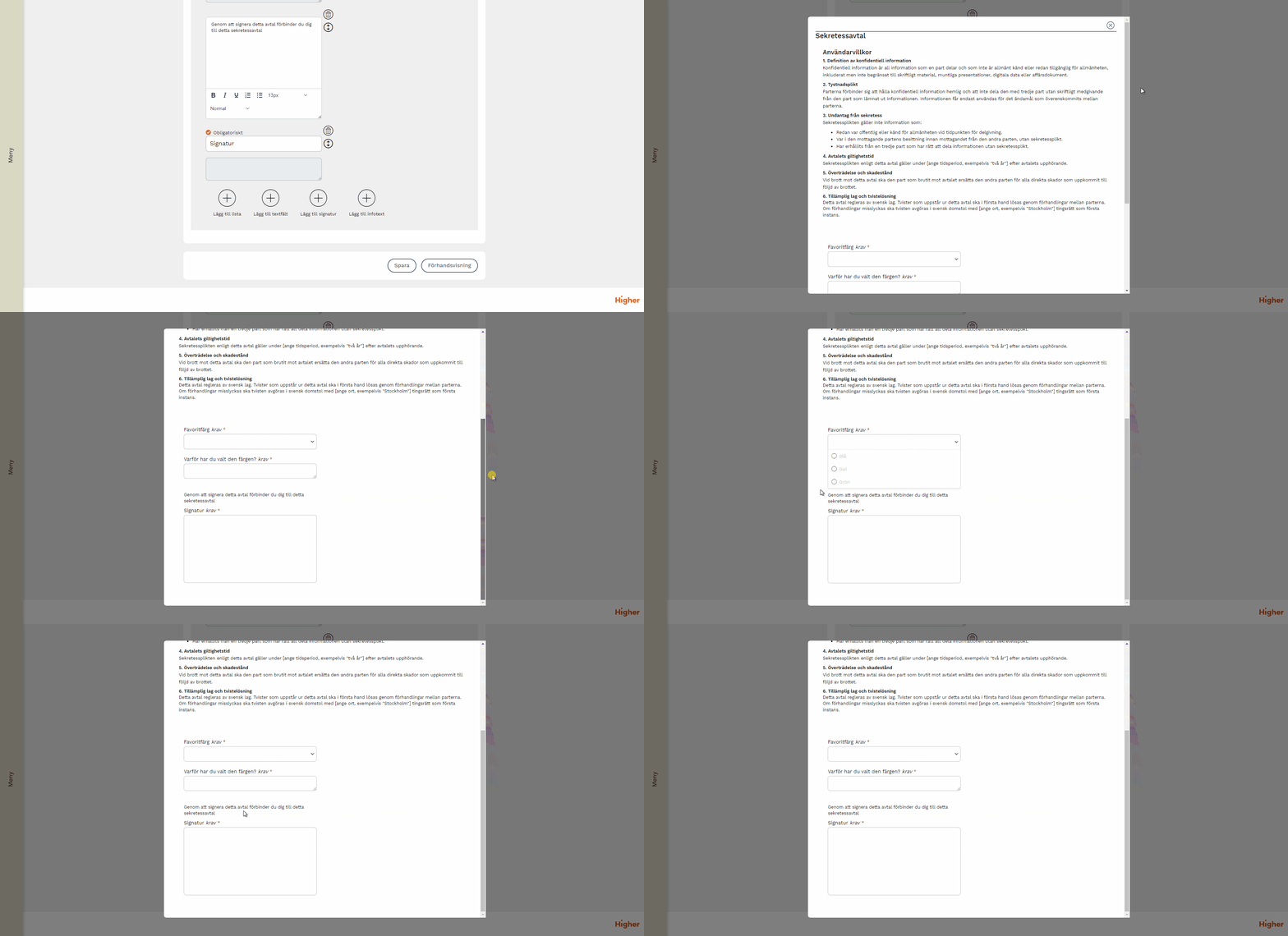
När du är klar med ditt avtal kan du förhandsgranska det innan du sparar det.
Skicka avtal
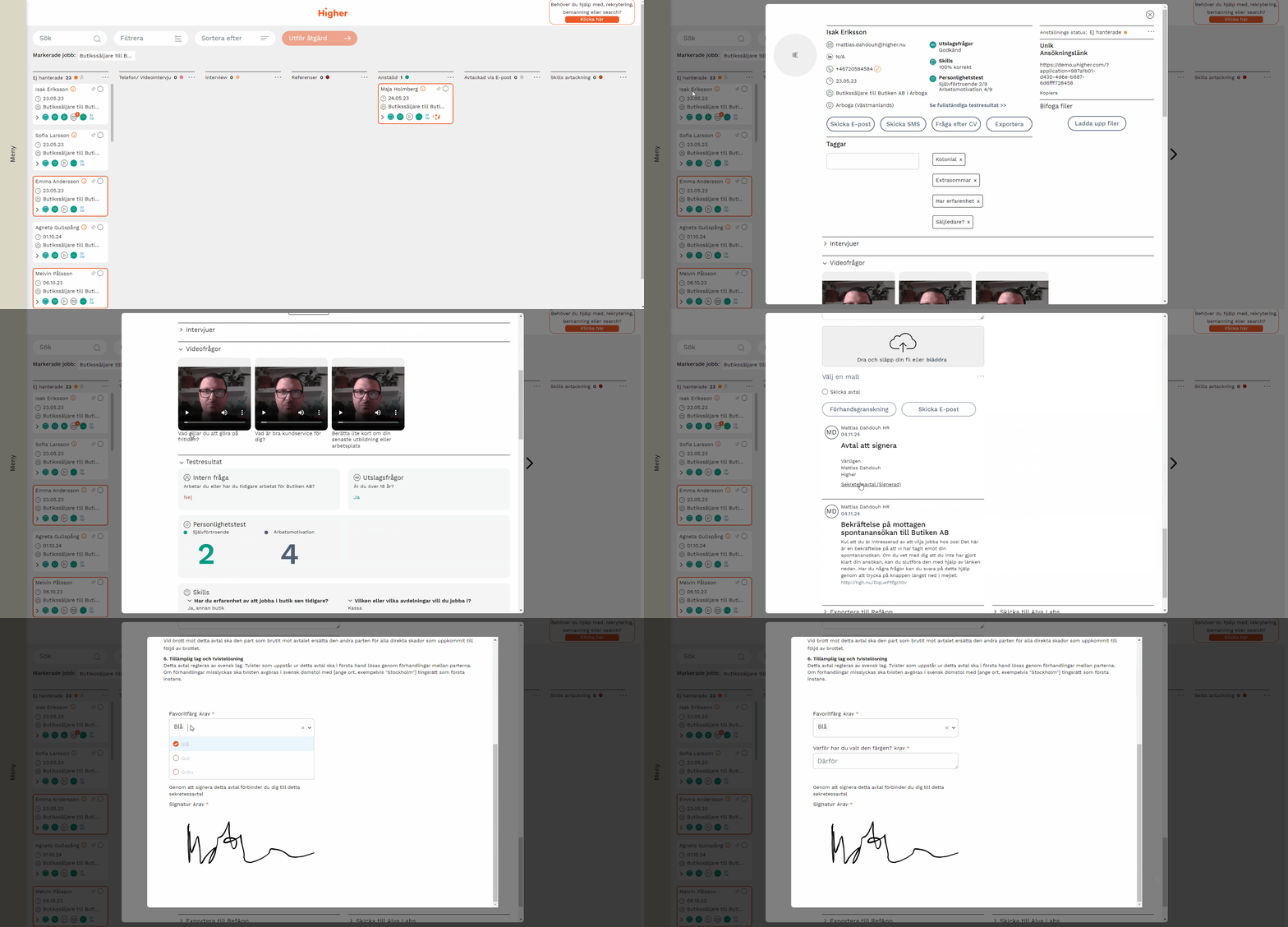
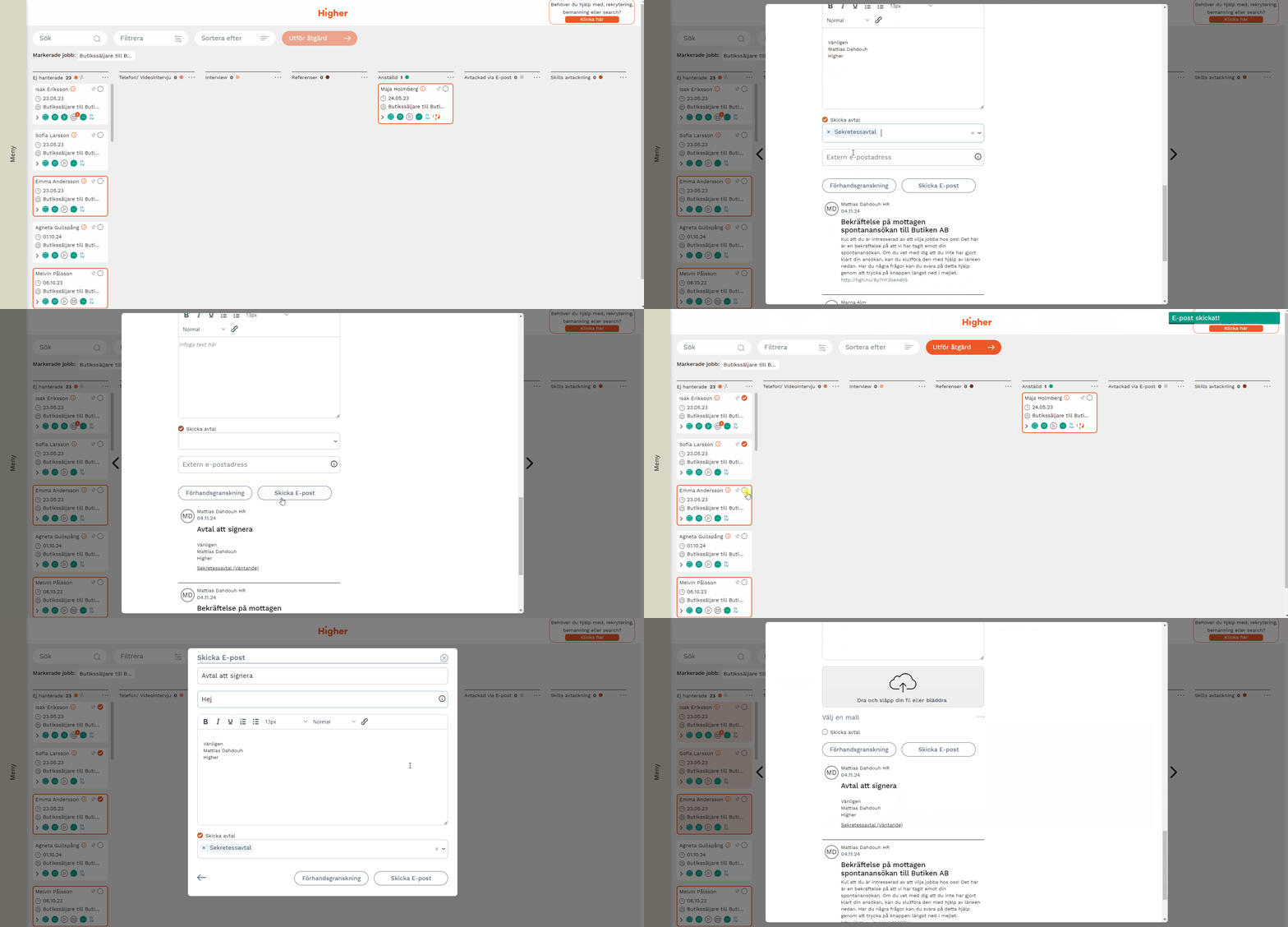
För att skicka ett avtal till en mottagare går du till aktuell jobbannons > markerar den kandidat det gäller (eller fler) > Skicka E-post och väljer "Skicka avtal". De avtal du har behörighet och kan skicka, syns i listan.
Signera avtal
När mottagaren får avtalet ser det ut såhär
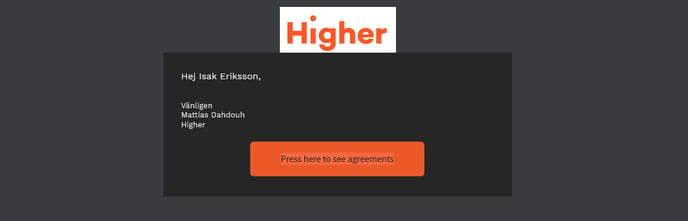
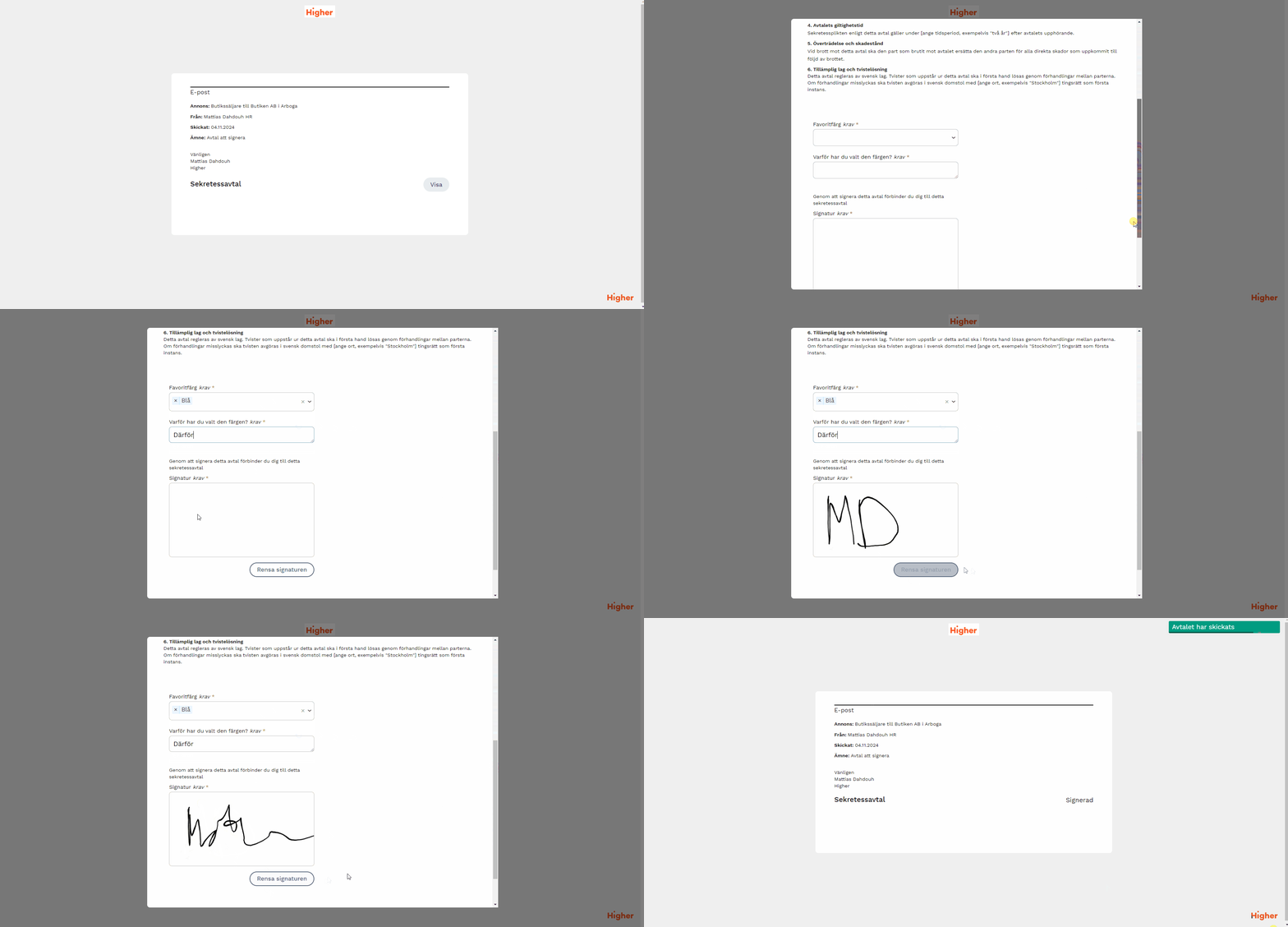
De behöver trycka på knappen och sedan "Visa" för att kunna ange eventuell information och signera det. Är man missnöjd med signaturen kan man trycka på "Rensa signaturen" för att göra om den.
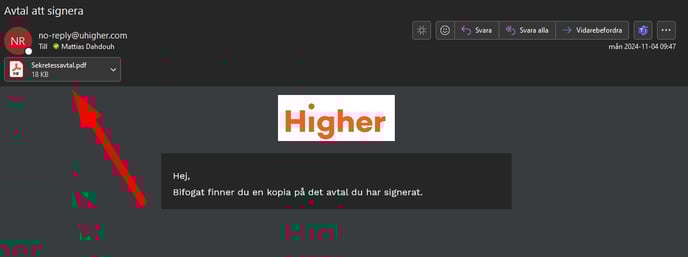
När avtalet är signerat får motparten en kopia i PDF skickad till sig.
Signerade avtal hittar du under kandidatkortet.