I denna artikel får du veta vilka inställningar du kan göra under din användarprofil
Användarprofil
Meny > Inställningar > Användarprofil
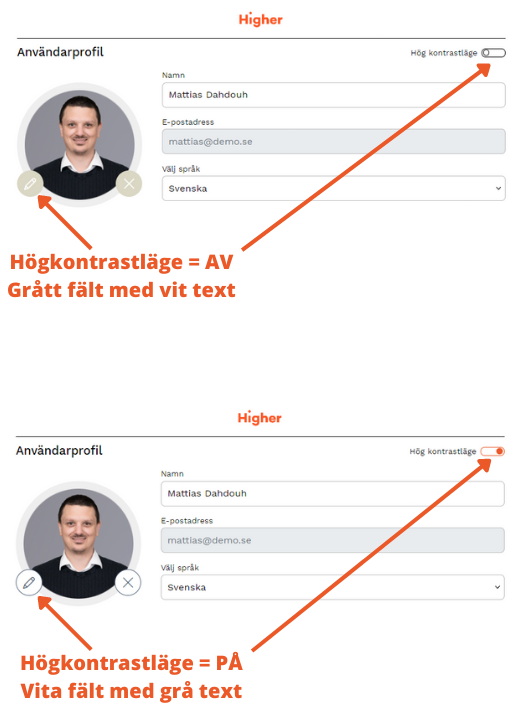
Här kan du ladda upp profilbild, ändra till högkontrastläge, byta namn och välja vilket språk gränssnittet ska vara i. Glöm inte att spara vid eventuell ändring.
Aviseringsinställningar
Här ställer du in om du vill ta emot aviseringar eller inte. Dessa aviseringar skickas till den e-post som din användare är registrerad med.
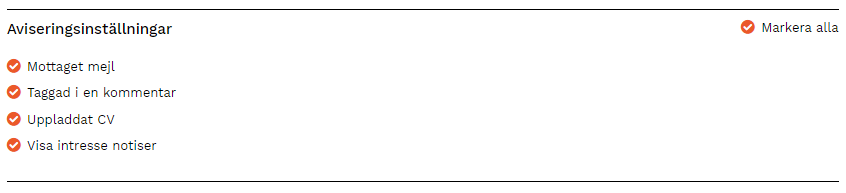
❗ Aviseringar för Visa intresse-knappen syns endast för dig som har HR-behörighet. Är användaren en Regional Manager eller Recruiter kan de inte ta emot aviseringar för "Visa intresse".
Glöm inte att spara vid eventuell ändring.
E-postsignatur
Under E-mailsignatur kan du redigera, ta bort eller lägga till en personlig signatur som alltid läggs med när du kommunicerar med kandidater från Higher. I övrigt lägger Higher med företagsnamnet som en signatur i kommunikationen vid t.ex. Fråga om CV och SMS-utskick. Glöm inte att spara vid eventuell ändring.
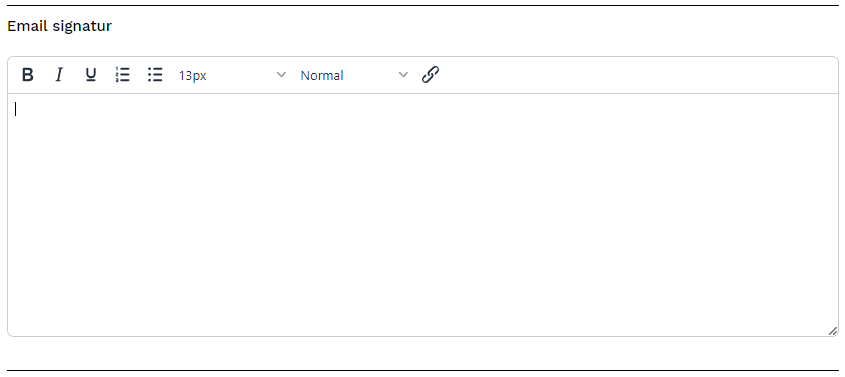
💡TIPS Om du vill förbli anonym i din kommunikation med kandidater ska du lämna E-postsignaturen blank.
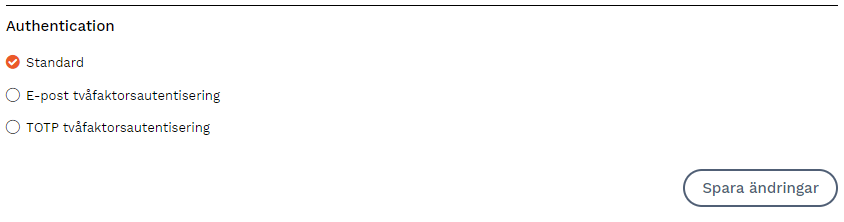
Authentication
Du kan bestämma om du vill ha tvåfaktorsautentisering (2FA) eller inte här.
- Standard = Ingen 2FA
- E-post = Du godkänner din inloggning via E-post
- TOTP = Du använder en authenticator app likt Microsoft Authenticator, Google Authenticator etc.
För ökad säkerhet är det rekommenderat att aktivera tvåfaktorsautentisering (2FA). Glöm inte att spara vid eventuell ändring.
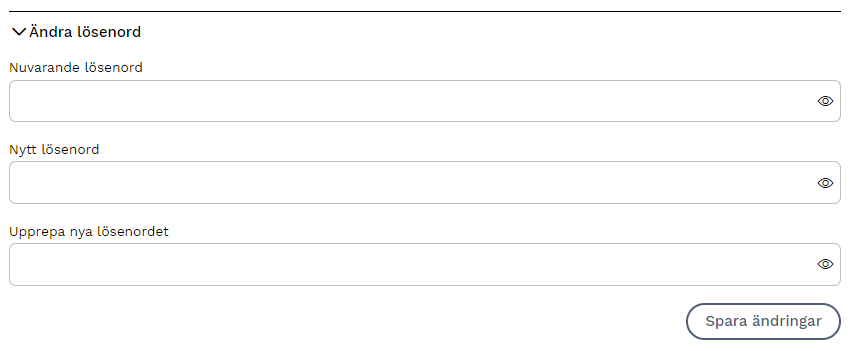
Ändra lösenord
Om du vill ändra ditt lösenord gör du det här. Notera att "Ändra lösenord" har en egen "Spara ändringar"-knapp.