
På kandidatkortet visas de två senaste meddelandena med en kandidat. För att se äldre meddelanden, klicka på expandera-symbolen. Efter utvidgning kan du scrolla nedåt eller använda nyckelordssökning för att hitta specifika meddelanden.
På kandidatkortet ser man de två senaste meddelanden som kommunicerats med kandidaten. Ev. svar från kandidater skapar en e-posttråd relaterat till den konversationen
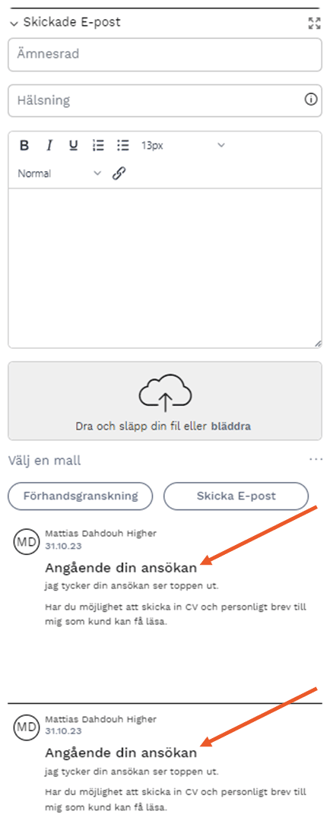
För att du ska kunna se längre bak i historiken behöver du expandera e-post konversationen genom att trycka på expandera-symbolen  .
.
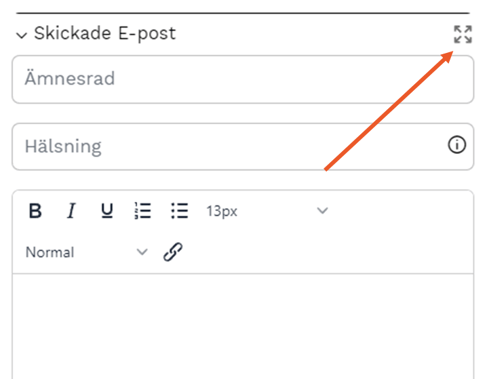
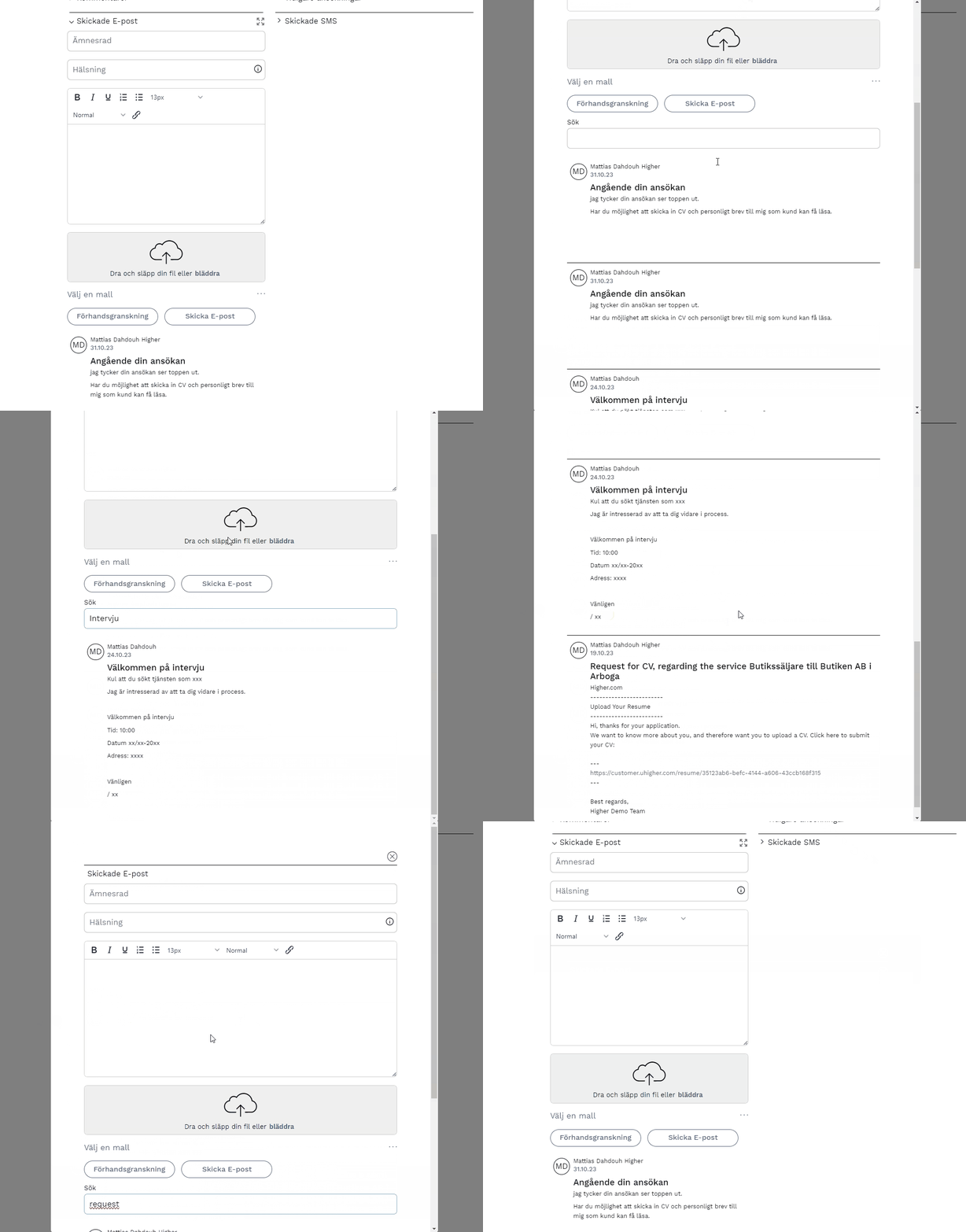
När du har utökat fönstret kan du enkelt rulla nedåt för att se mer av konversationshistoriken och du kan också använda nyckelordssökning för att snabbt hitta det du letar efter.
E-posttråd
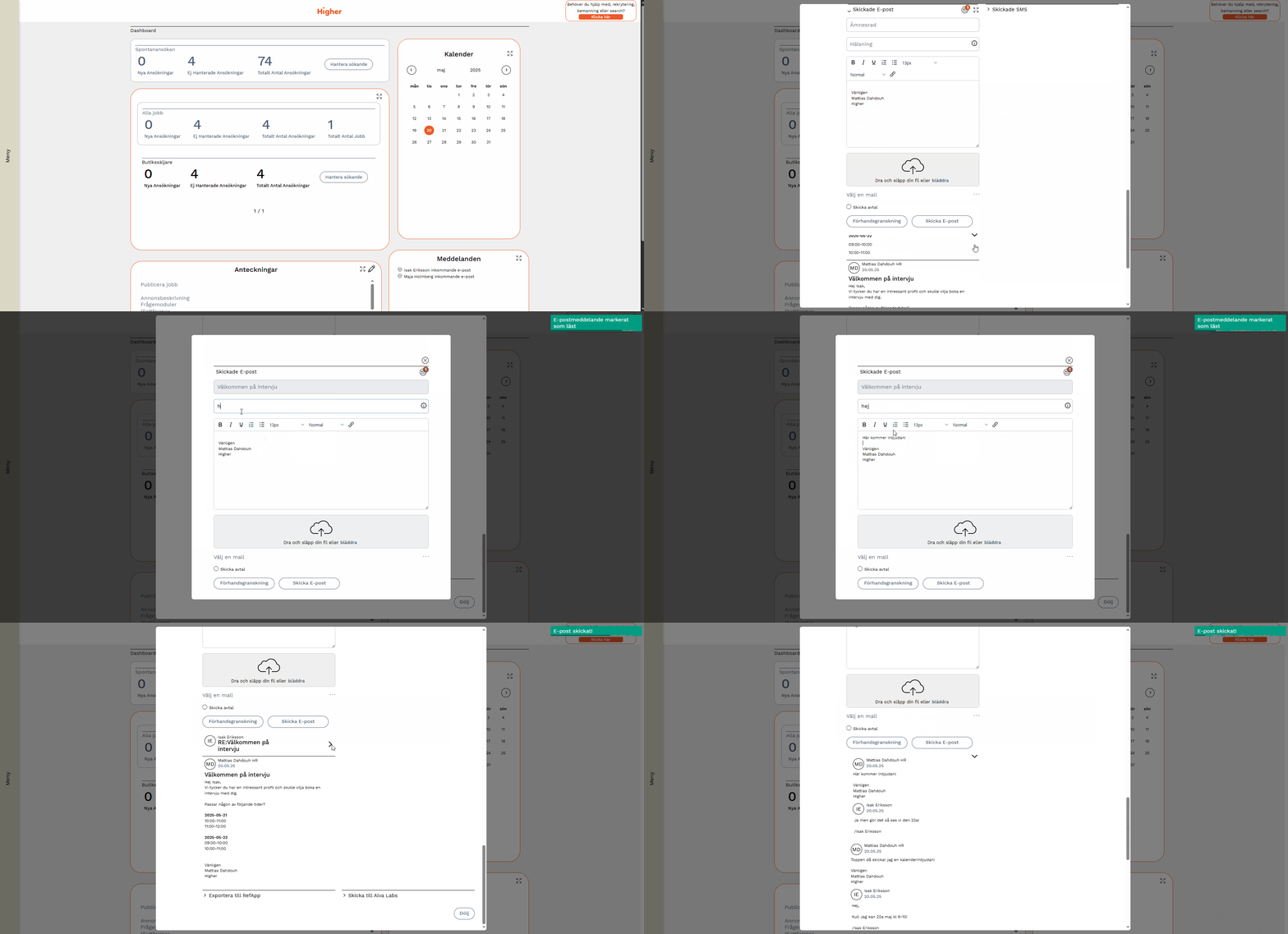
Om en kandidat svarar på ditt meddelande kommer det skapas en e-posttråd av den konversationen.
En e-posttråd är en samling av relaterade meddelanden som har samma ämnesrad. Alla svar mellan dig och kandidaten grupperas tillsammans i en och samma flik eller konversation, vilket gör det enkelt att följa hela dialogen i kronologisk ordning.
När du svarar i en tråd, behålls automatiskt den ursprungliga ämnesraden. Det innebär att du inte behöver skriva en ny rubrik varje gång de svarar – allt hamnar snyggt samlat i samma tråd, vilket underlättar kommunikationen för båda parter.
⚠️ Viktigt att veta om ämnesrader och e-posttrådar i Higher
Om du svarar i en befintlig tråd men väljer att använda en e-postmall, kommer Higher att ersätta den ursprungliga ämnesraden i tråden med ämnesraden från mallen – men endast för det specifika meddelandet du skickar.
Det påverkar inte själva tråden: om kandidaten svarar på det nya meddelandet, kommer svaret fortfarande att grupperas i den ursprungliga tråden, så att all kommunikation fortsätter vara samlad.