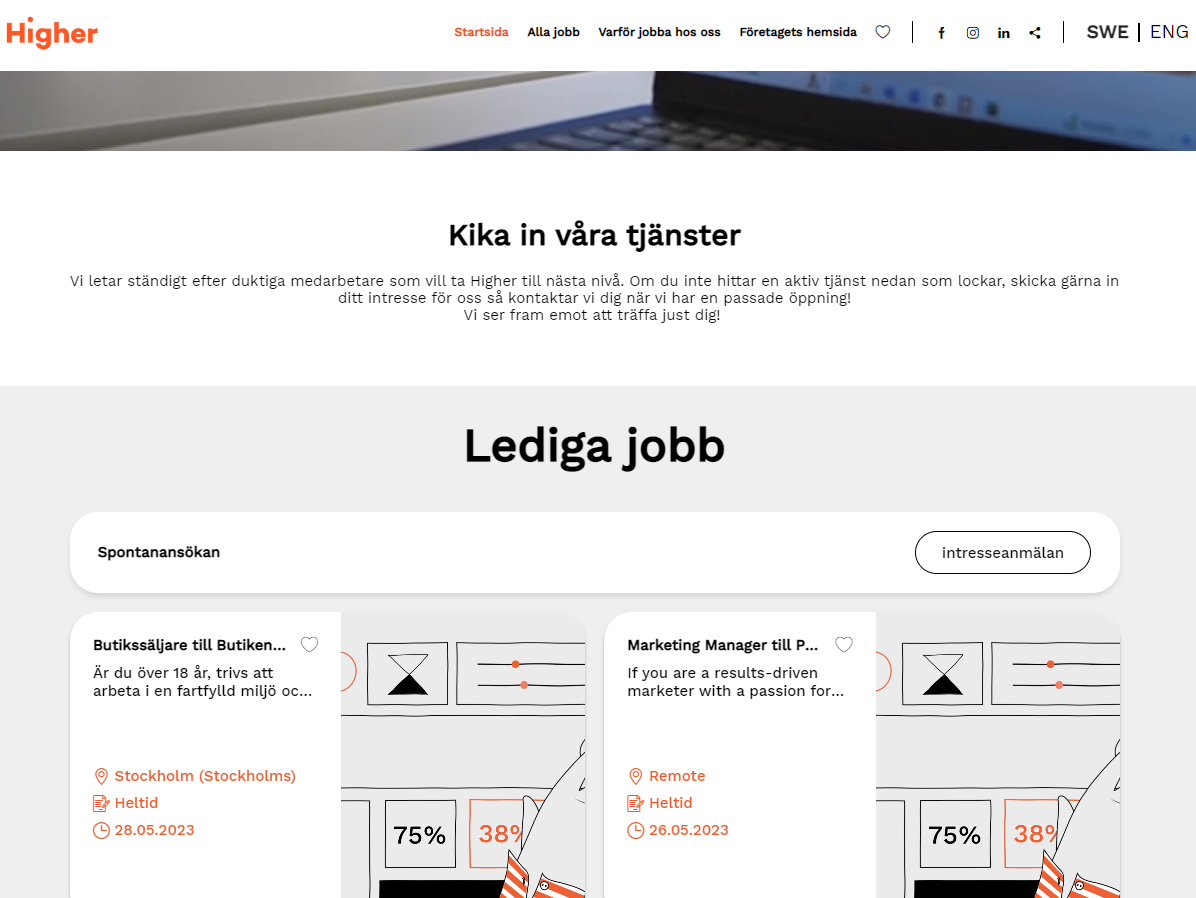
Läs om hur du skapar och publicerar en annons utifrån en jobbmall
Skapa ny annons
Meny > Jobb > Skapa ny annons > Skapa jobb från mall
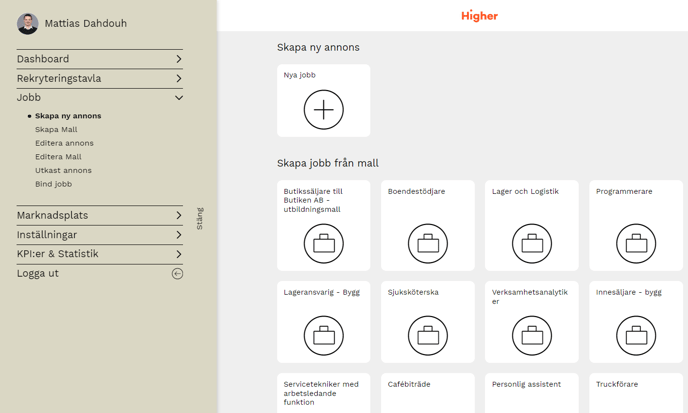
💡 Har du många jobbmallar hamnar den senast skapta mallen längst ned på sidan.
Annonsinformation
Här väljer du den mall du vill utgå från under rubriken Skapa jobb från mall. I detta fall skapar vi ett jobb utifrån mallen "Butikssäljare till Butiken AB".
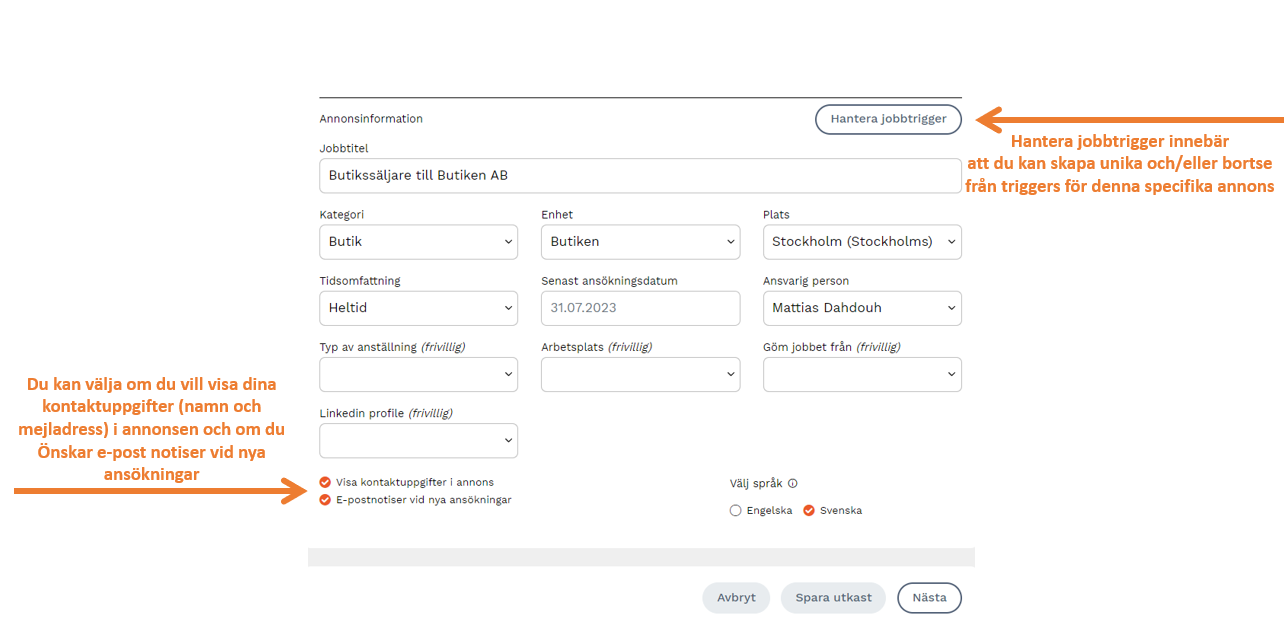
Med hjälp av din tidigare mall är grunden för jobbannonsen redan klar. Baserat på hur detaljerad din mall är, kanske du inte alltid behöver ändra något i den annons du ska publicera. Men det är möjligt att ändra text, frågor, moduler och bilder/videos om du vill. Kom ihåg att fylla i alla obligatoriska fält (utom de som är märkta som frivilliga) för att kunna gå vidare till nästa steg där du kan göra dessa ändringar. Linkedin profile möjliggör för kandidat att länka sin Linkedin-profil, antingen som ett obligatoriskt eller frivilligt fält i ansökningen. Detta kommer sedan att kopplas till kandidatkortet.
Publicera din annons
Efter att du fixat din jobbannons, är det dags att publicera den. Välj en plattform från listan för att visa annonsen publikt. Om du behöver mer information om betalda plattformar, maila support@higher.nu.
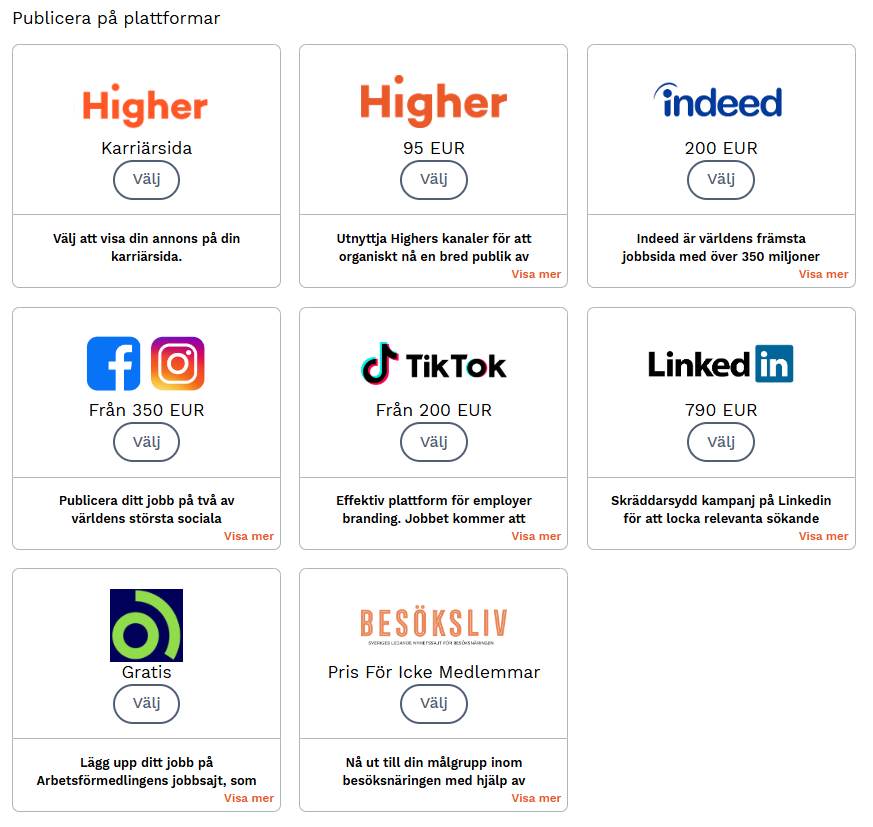
Higher (gratis)
Higher ska du alltid välja när du publicerar din annons för att den ska synas på er karriärsida.
AMS (gratis)
Arbetsförmedlingen är en väldigt bra plattform att nyttja då den är gratis. Platsbanken hade 9.9milj besökare år 2021 och andra stora jobbplattformar speglar annonser som läggs upp på AMS.
💡 Läs mer om hur du aktiverar detta här: Direktkoppling till Arbetsförmedlingen
Indeed (kostnad)
Genom att sponsra ditt jobb på Indeed optimerar dem din synlighet efter målgruppen du söker, det ger er en betydligt bättre synlighet och fler ansökningar.
Sociala Medier (kostnad)
Ditt bästa sätt för att nå både de passiva och aktiva jobbsökarna samtidigt. Med en kampanj stärker ni även ert employer brand och det gör sig väldigt bra med en video.
Ca. 98% av de som befinner sig på sociala medier gör det på en mobiltelefon därför gifter sig detta extra bra med Higher eftersom det är byggt för mobilen.
När du har valt de plattformar som du vill synas på trycker du på "Publicera" längst ned till vänster.
Dela din jobbannons
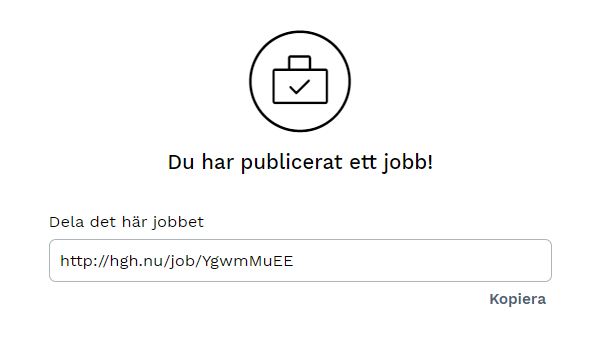
Metod 1 - Förkortad direktlänk
Endast nu kan du hämta den förkortade länken och dela den med kollegor samt publicera den på hemsidor och sociala medier.
Metod 2 - Direktlänk annons
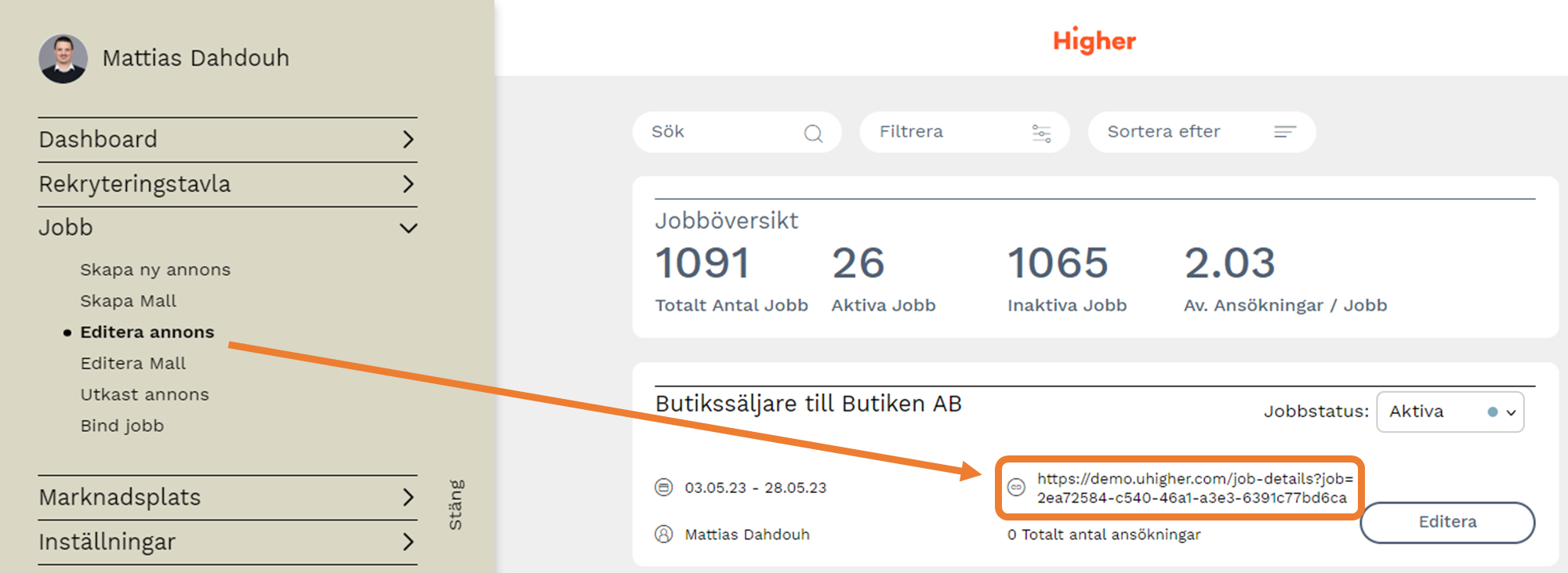
Ifall du av misstag inte sparade den förkortade länken enligt Metod 1, så kan du öppna Menyn och gå till Jobb > Editera annons > Din annons för att kopiera en ny direktlänk. Observera att länken ser annorlunda ut än den första metoden, men leder till samma destination.
Metod 3 - Webbläsarens adressfält
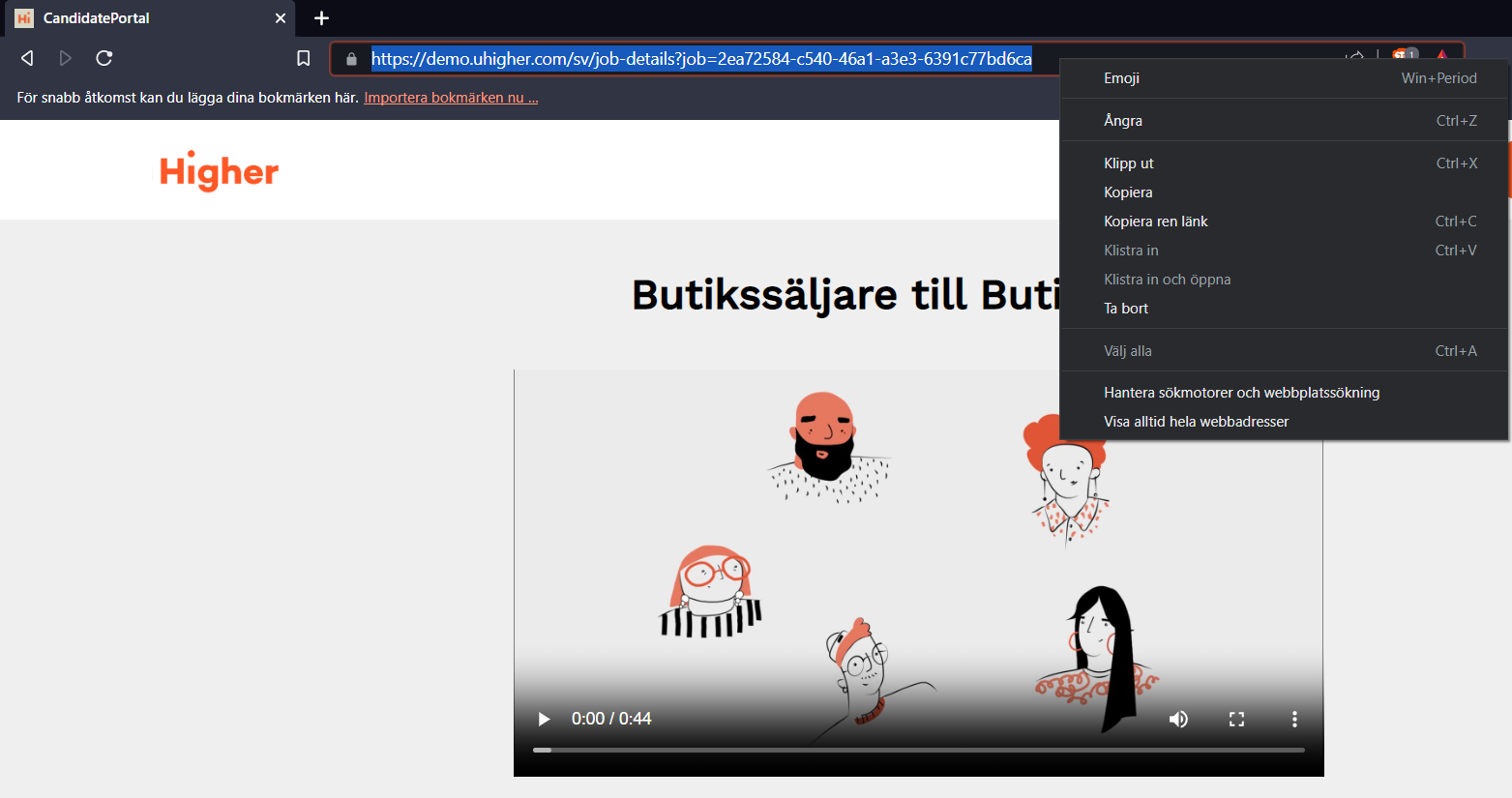
För att kopiera länken kan du markera hela adressen i webbläsarens adressfält, högerklicka och välja "kopiera". När du vill klistra in länken någon annanstans gör du samma sak genom att högerklicka och välja "klistra in".
💡 Det finns kortkommandon du kan använda istället för högerklicksmeny.
CTRL+C (CMD+C för MacOS) för att kopiera
CTRL+V (CMD+V för MacOS) för att klistra in
Metod 4 - Sociala medieikoner på annonsen
För att dela din annons som ett inlägg på sociala medier, tryck på knapparna enligt bild.
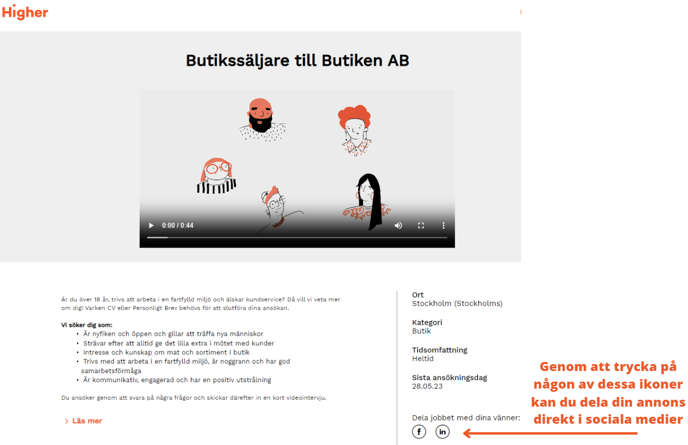
❗ Saknas möjligheten att dela annonsen behöver du dubbelkolla att den är publicerad på Higher-plattformen, dvs er karriärsida.
Metod 5 - Karriärsida
Ett av de mindre självklara valen är att dela länken till er karriärsida istället. För att hitta er karriärsida går ni till Meny > Inställningar > HR-Inställningar > Karriärsida
Längst upp till höger hittar ni länken. Fördelen med att dela karriärsidan är att kandidaten då får chans att se fler tjänster som ligger ute.
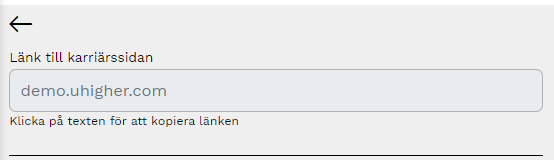
De senaste publicerade annonserna hamnar alltid längst upp bland lediga jobb på karriärsidan.