![logga.png]](https://forum.higher.nu/hs-fs/hubfs/logga.png?height=40&name=logga.png)
Innehållsförteckning
- Dela ett kandidatkort
- Hämta länkar
- Hantera delade länkar
- Granska kandidat
- Hantera kommentarer
- Dela flera kandidatkort
- Filter för delade kandidatkort
Med tillägget "Dela kandidatkort" kan du på ett enkelt och säkert sätt dela dina kandidater med externa intressenter. Perfekt för dig som behöver visa potentiella för kollegor och kunder.
Dela ett kandidatkort
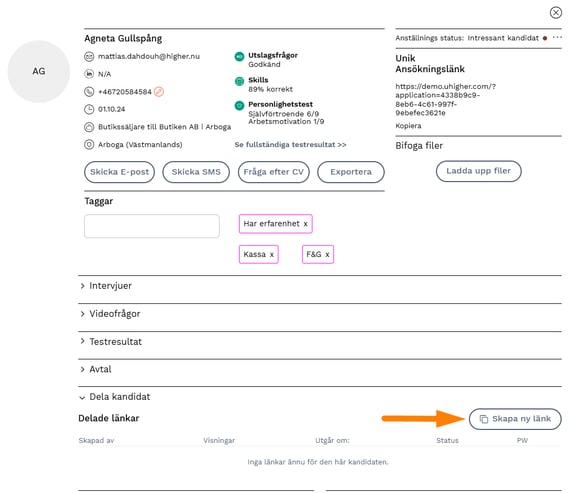
Gå till kandidaten du vill dela -> Dela kandidat -> Skapa ny länk
Välj vad som ska delas och huruvida du vill lösenordskydda delningen eller inte. Vi rekommenderar att alltid lösenordskydda en delad kandidat. När du har gjort dina inställningar klickar du på "Skapa länkar"
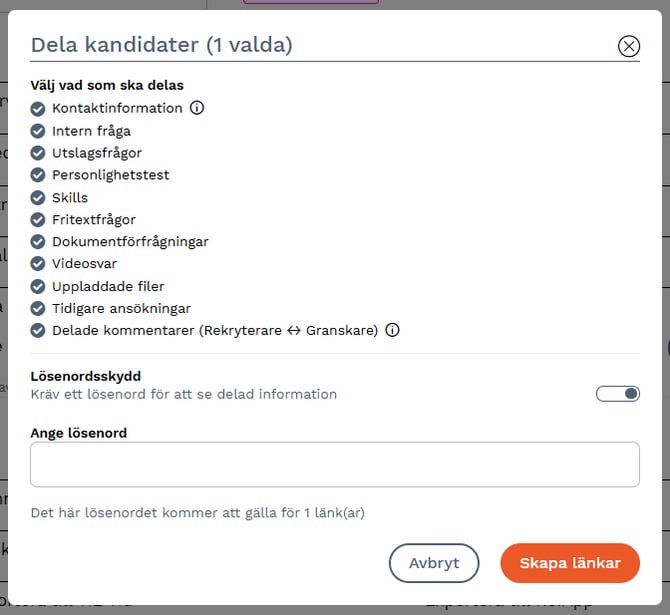
⚠️ Kontaktinformation delas alltid och kan inte avmarkeras.
⚠️Vid en delning skapas alltid ett nytt kommentarsfält där granskaren kan lämna feedback om en kandidat.
Du kan välja att dela detta kommentarsfält med granskaren.
- ✅ Om ifylld - Granskaren kan både lämna kommentarer och se kommentarshistoriken
- ❌ Om tom - Granskaren kan fortfarande lämna kommentarer men kan inte se historiken

Interna kommentarer som lagts på kandidaten mellan er användare i Higher delas aldrig.
Hämta länkar
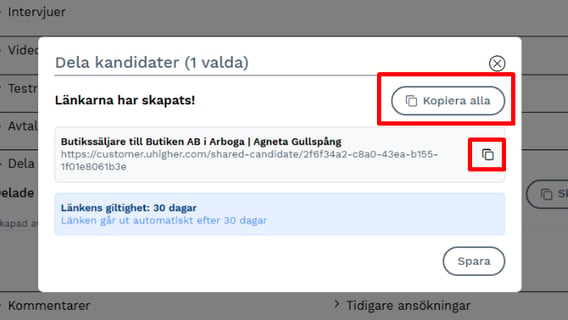
Om du väljer ”Kopiera alla” eller klickar på kopiera-ikonen (🗐 ) kommer systemet automatiskt att inkludera{jobbNamn} | {kandidatNamn}: {länk}.
Detta gör det enkelt att klistra in informationen i exempelvis en chatt eller ett mejl.
Exempel på resultat:
Butikssäljare till Butiken AB i Arboga | Agneta Gullspång:https://customer.uhigher.com/shared-candidate/2f6f34a2-c8a0-43ea-b155-1f01e8061b3e
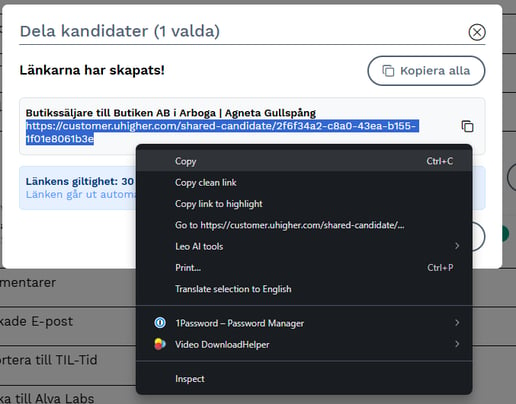
Vill du endast ha länken? Markera och kopiera den manuellt.
Hantera delade länkar
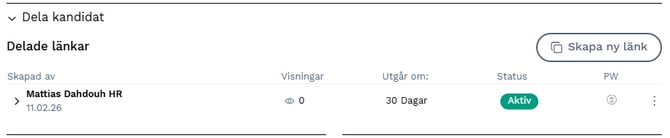
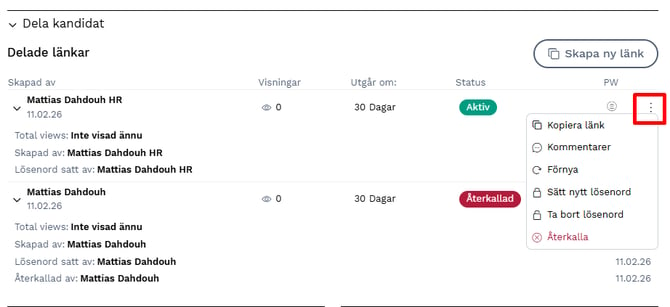
När du skapat din nya länk visas detta i dragspelsmenyn med följande information
- Vem som skapat länken
- Antalet visningar
- När länken slutar fungera (systemet sätter automatiskt giltighetsperioden till 30 dagar och kan i dagsläget inte ändras)
- Aktuell status (Aktiv, Inaktiv eller Återkallad)
- PW, dvs om den är lösenordsskyddad eller inte
- Menyinställningar ( ⁝ ) för länken
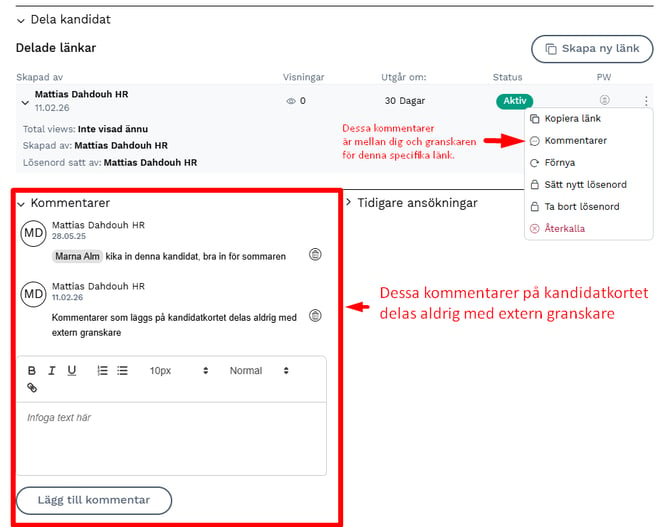
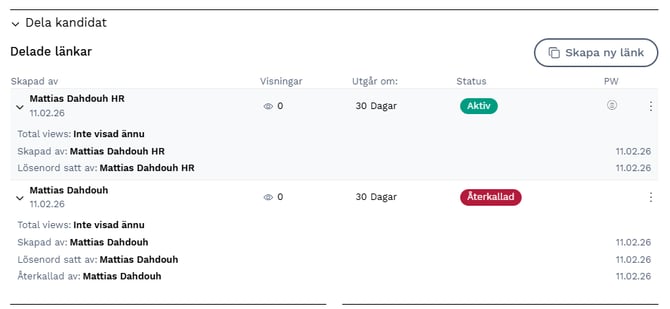
Genom att fälla ut en delning kan du följa länkens hela livscykel. I exemplet nedan visas två olika delningar av samma kandidatkort – en Aktiv och en Återkallad länk. Varje rad visar bland annat:
-
Totalt antal visningar
-
Skapad av
-
Lösenord satt av
-
Återkallad av
I menyn för varje länk kan du göra olika inställningar för just den delningslänken:
Kopiera länk
Kopiera länken för att enkelt kunna dela den vidare.
Kommentarer
Öppna kommentarsflödet och se dialogen mellan er och granskaren/motparten.
Förnya
Förlänger länkens giltighetstid med 30 dagar.
Sätt nytt lösenord
Används om du glömt nuvarande lösenord eller vill skydda en tidigare öppen länk med lösenord.
Ta bort lösenord
Tar bort lösenordsskyddet från en lösenordsskyddad länk.
Återkalla
Gör länken oåtkomlig så att den inte längre fungerar.
Granska kandidat
Om länken är lösenordskyddad möts man av denna vy
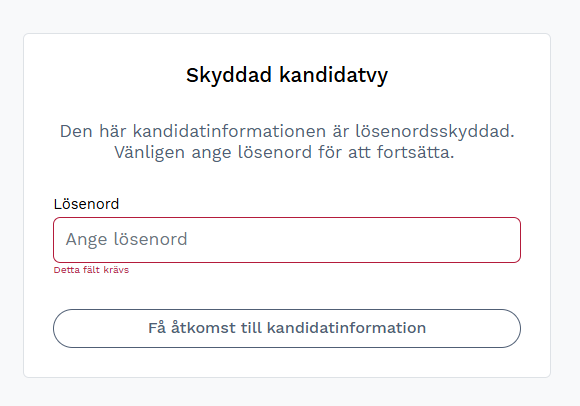
Granskaren behöver ange rätt lösenord för att kunna öppna kandidatkortet. Om lösenordet har glömts bort kan du antingen skapa en ny delning eller sätta ett nytt lösenord på den befintliga länken.
För att lämna feedback fyller granskaren i sitt namn (max 15 tecken av systemtekniska skäl) och skriver därefter sin kommentar.
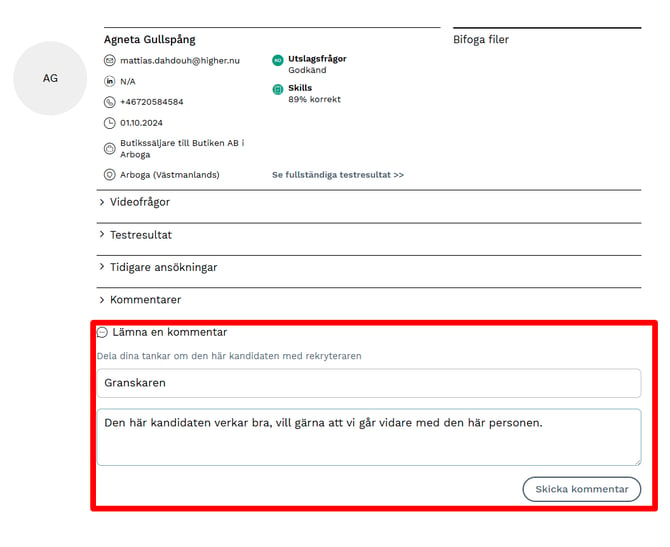
Alla kommentarer sparas i ett gemensamt kommentarsfält mellan dig och den som utvärderar kandidaten.
Granskarens vy:
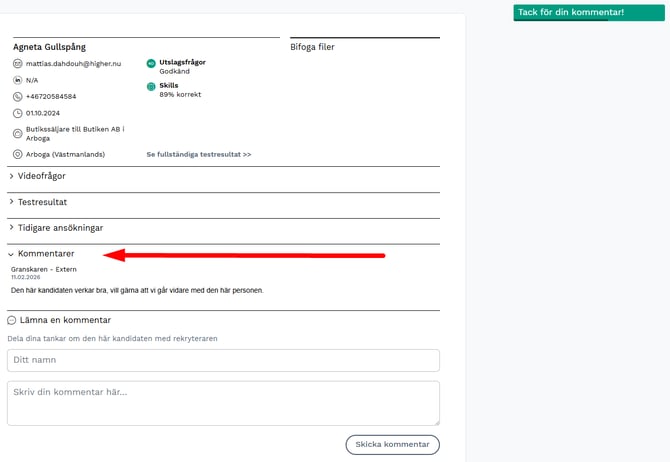
⚠️Kom ihåg att granskaren bara kan se kommentarsfältet om du valt alternativet ”Delade kommentarer Rekryterare ↔ Granskare”. Då kan granskaren se både sin egen kommentar och hela kommentarshistoriken i kommentarsfältet.
Hantera kommentarer
Om någon lämnar en kommentar på den delade kandidaten får du både ett mejl och en notis i din dashboard. När du klickar på notisen i dashboarden markeras den automatiskt som läst.
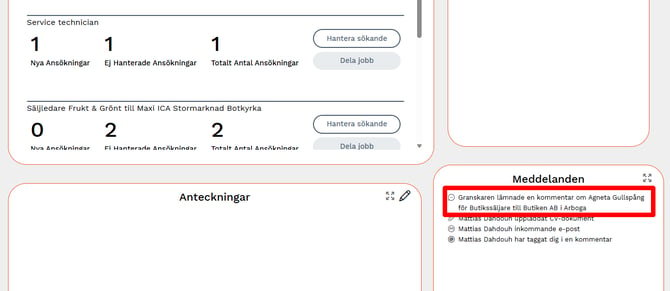
Här kan du se vad granskaren har kommenterat och lägga in din egen kommentar om du vill. Andra användare i Higher-systemet kan också komma åt kommentarsfältet och på så vis enkelt samarbeta med varandra.
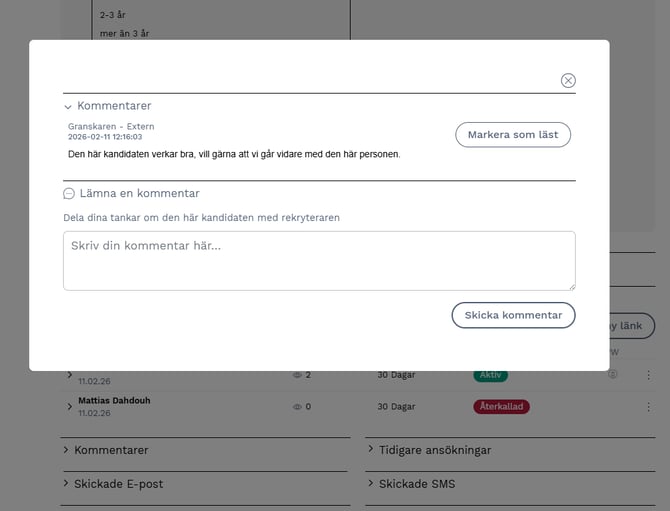
💡Härifrån kan du även välja att lämna en kommentar på kortet. Tänk dock på att granskaren inte får någon notis när en ny kommentar läggs in, så för löpande dialog och frågor rekommenderar vi att ni kommunicerar utanför Higher, till exempel via mejl eller telefon. Använd istället kommentarsfältet för att sammanfatta viktig information om kandidaten och för att samla in granskares besked om vilka kandidater de vill gå vidare med i sin process.
Dela flera kandidatkort
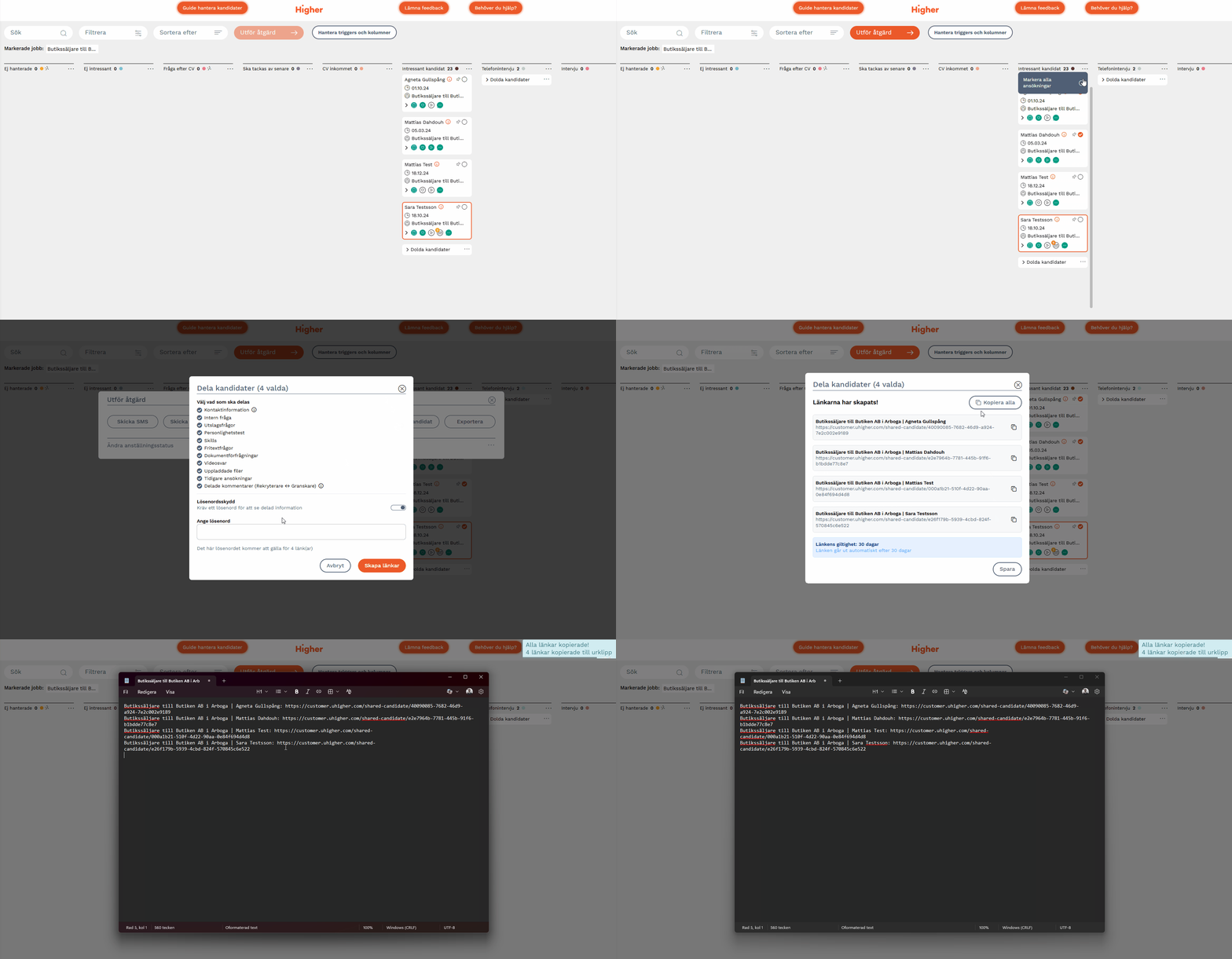
Om du vill dela flera kandidatkort samtidigt kan du göra det från Rekryteringstavlan genom att markera flera kandidatkort -> utför åtgärd -> dela kandidat
Principen är densamma som när du delar en enskild kandidat, men istället för att inställningarna gäller för en kandidat appliceras de på samtliga markerade. Knappen ”Kopiera alla” säkerställer också att alla länkar följer med i urklippet.
⚠️Du kan dela upp till 30 kandidatkort åt gången på detta sätt!
Filter för delade kandidater
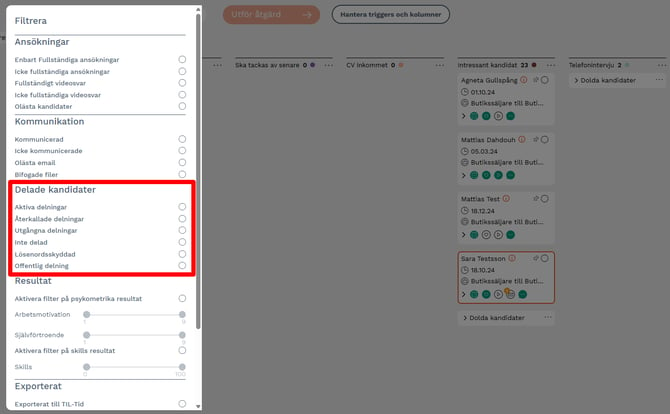
Du kan enkelt filtrera på olika kriterier för delade kandidater.
- Aktiva delningar
- Återkallade delningar
- Utgångna delningar
- Inte delad
- Lösenordskyddad
- Offentlig delning (länkar som saknar ett lösenordsskydd)