![logga.png]](https://forum.higher.nu/hs-fs/hubfs/logga.png?height=40&name=logga.png)
Översikt
För att öka säkerheten och minska risken för att obehöriga tar sig in i Higher med ett kapat lösenord kan man aktivera tvåfaktorsautentisering. TOTP-tvåfaktorautentisering (Time-based one-time password) innebär att du med hjälp av en extern applikation likt Microsoft Authenticator eller Google Authenticator loggar in i Higher. När du loggar in i Higher kommer du bli ombedd att verifiera inloggningen med en tillfällig sifferkod du får från din autentiseringsapp. För att göra detta går du till
Meny > Inställningar > Användarprofil > Authentication > TOTP tvåfaktorautentisering
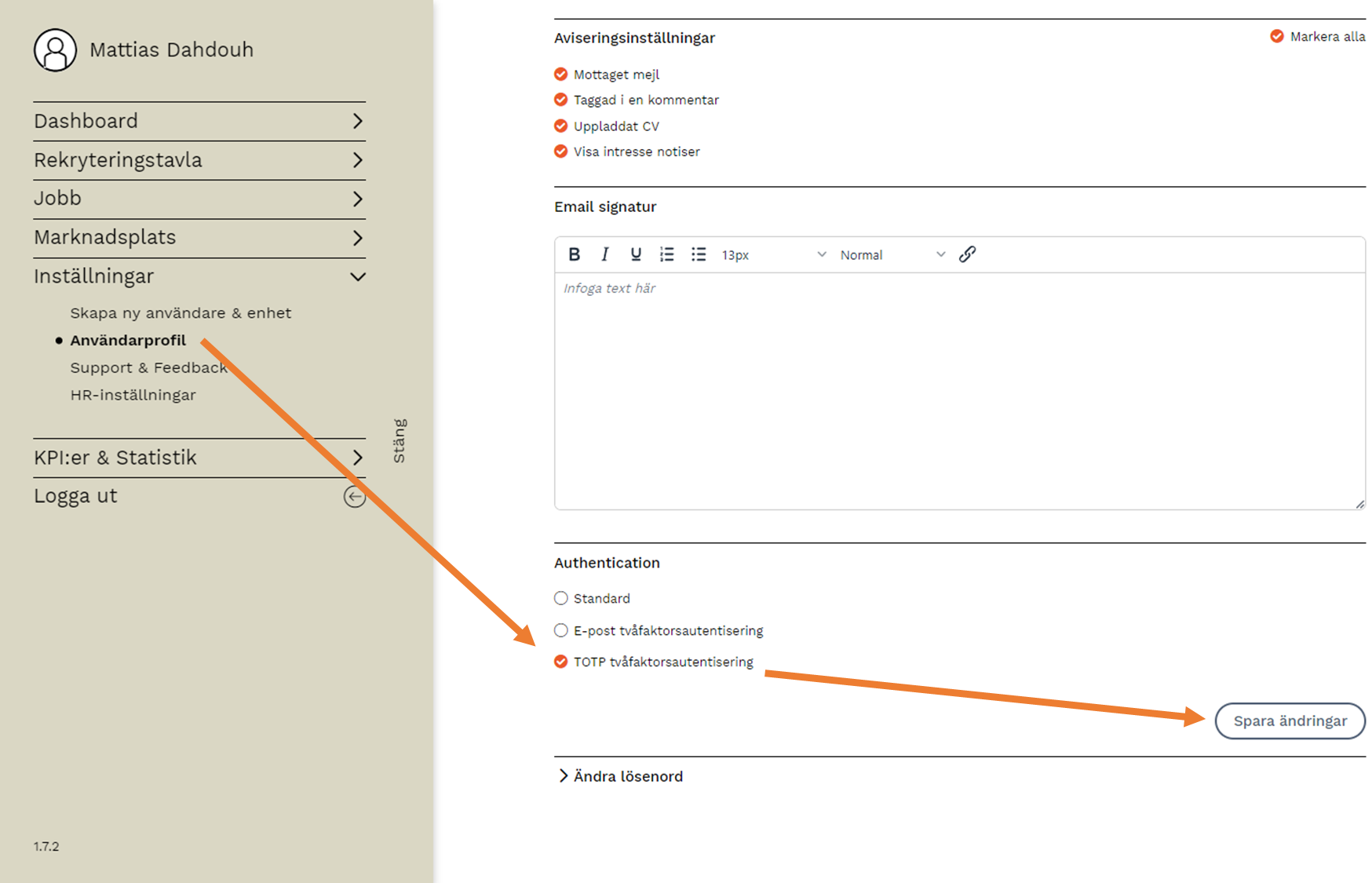
⚠️Om Authentication inte syns för dig i användarprofilen, kontakta oss på Higher så hjälper vi dig att aktivera funktionen.
När du har sparat dina ändringar behöver du logga ut från ditt konto och logga in på nytt för att kunna lägga till Higher i din autentiseringsapp. I denna guide kommer vi använda Microsoft's Authenticator för att aktivera TOTP.
⚠️Observera att tillvägagångssättet skiljer sig mellan olika appar. Om du inte vet hur man gör i just din app, kontrollera manualen eller ta kontakt med din IT-support för vidare hjälp.
Aktivera funktionen i mobilen
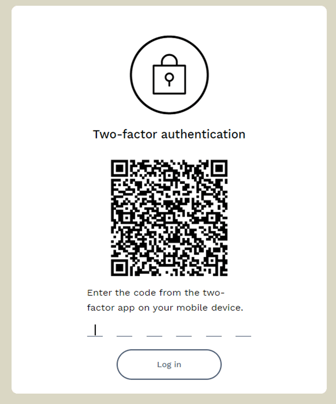
Första gången du loggar in i Higher efter att du aktiverat TOTP dyker det upp en unik QR-kod som du ska skanna från din autentiseringsapp.
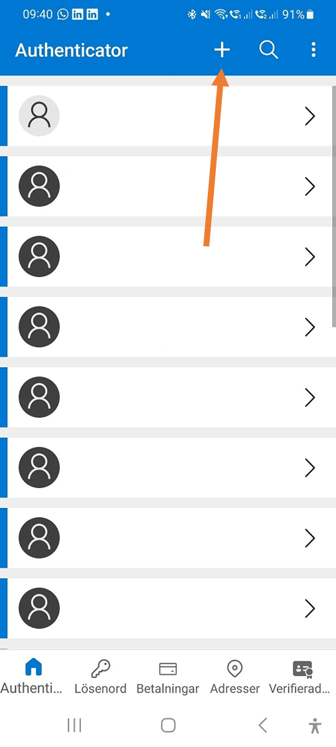
Öppna och logga in i din autentiseringsapp och lägg till nytt konto. I Microsoft Authenticator trycker du på plus-tecknet.
Här väljer du "Annat konto (Google, Facebook, etc.)"
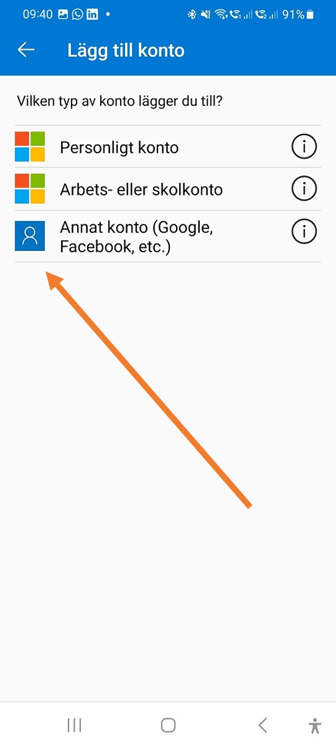
När du har valt annat konto kommer appen starta kameran i din mobiltelefon och du blir ombedd att skanna din QR-kod som visas på datorskärmen sen tidigare.
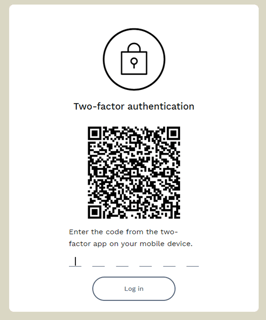
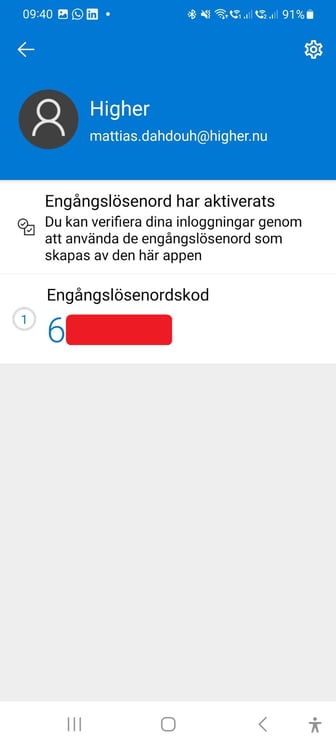
När du skannat QR-korden kommer kontot läggas till som ett konto som kräver tvåfaktorsautentisering. Mata sedan in den 6-siffriga engångslösenordskoden som du ser i displayen.
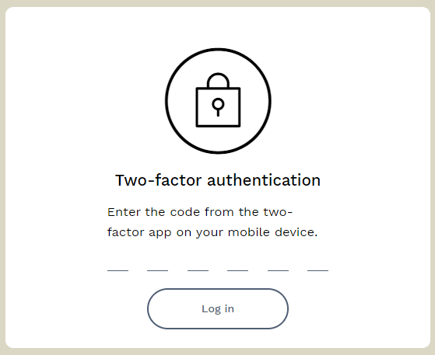
Nästa gång du matar in dina användaruppgifter i Higher ska du öppna Authenticator för att verifiera inloggningen. Lägg märke till att QR-koden inte längre finns tillgänglig, detta för att du redan har aktiverat TOTP i tidigare steg.
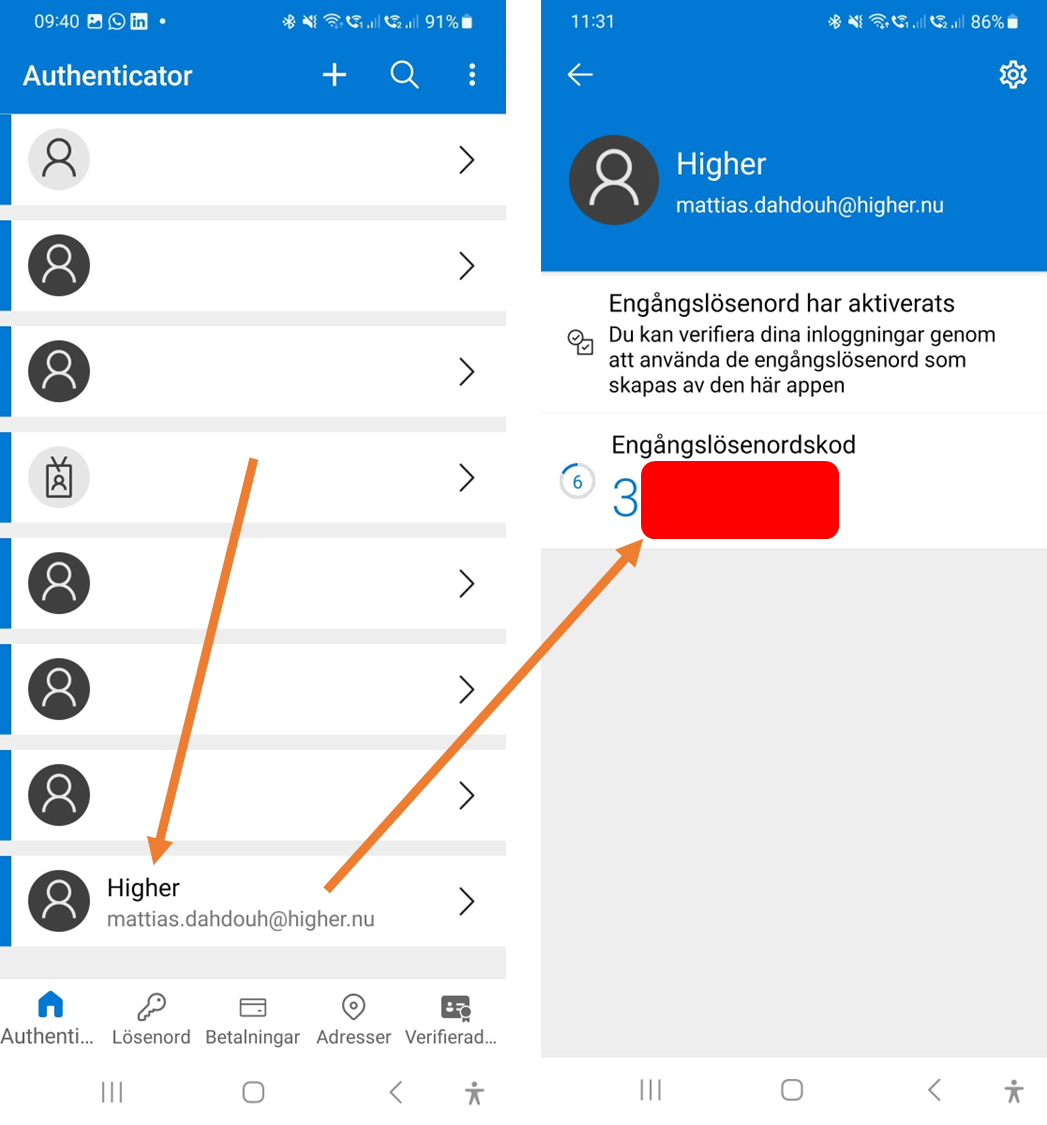
Öppna din autentiseringsapp och tryck på Higher för att få engångslösenordskod du ska mata in enligt ovan.