![logga.png]](https://forum.higher.nu/hs-fs/hubfs/logga.png?height=40&name=logga.png)
Hitta till Rekryteringstavlan
För att hantera kandidater i Higher går du till rekryteringstavlan. Det finns två sätt:
1. Klicka på en av dina annonser i dashboard. Då populeras tavlan med de kandidater som sökt det specifika jobbet.
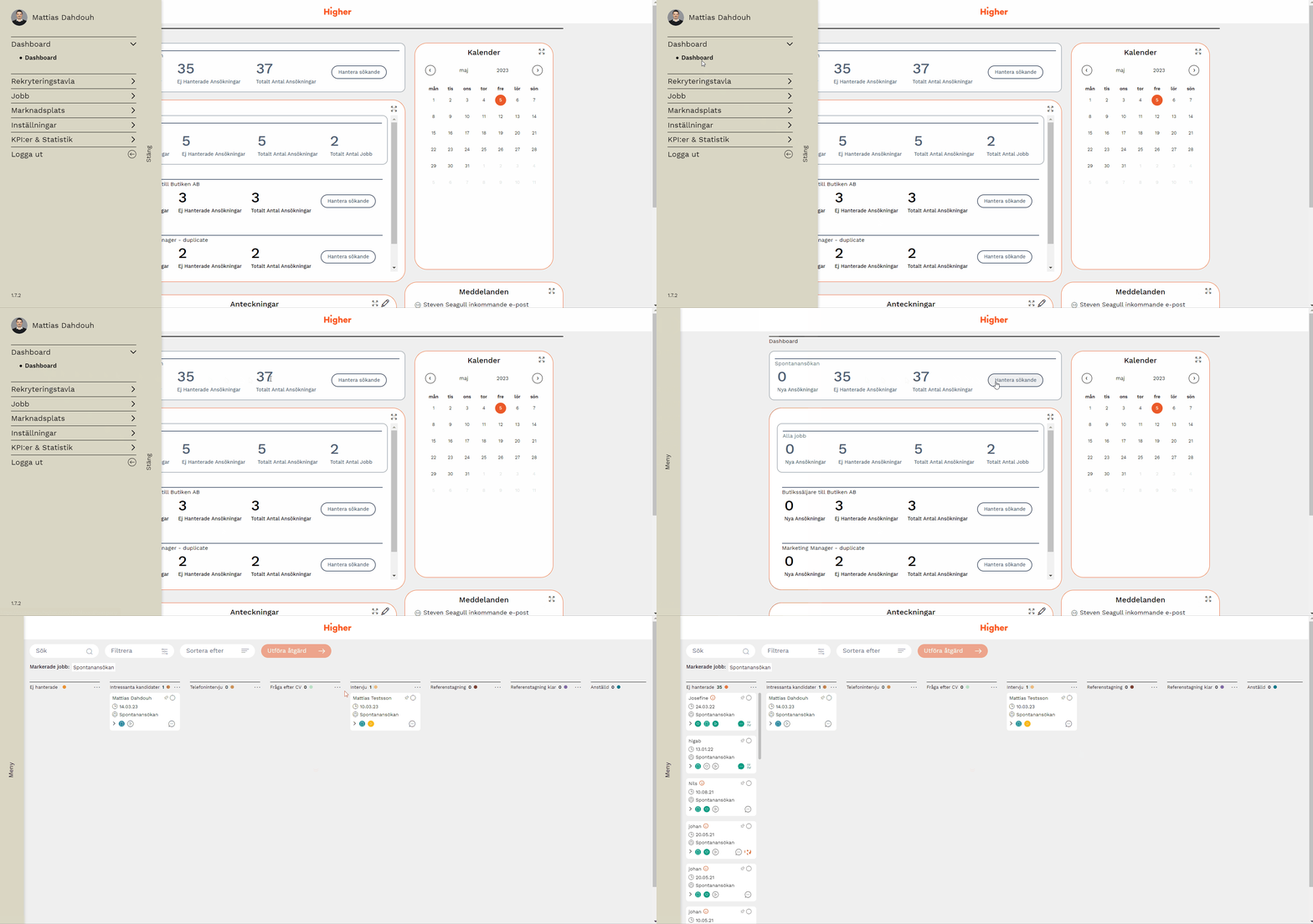
2. Klicka på Meny > Rekryteringstavla > Hantera kandidater. Här kan du markera ett eller flera jobb som du vill hantera
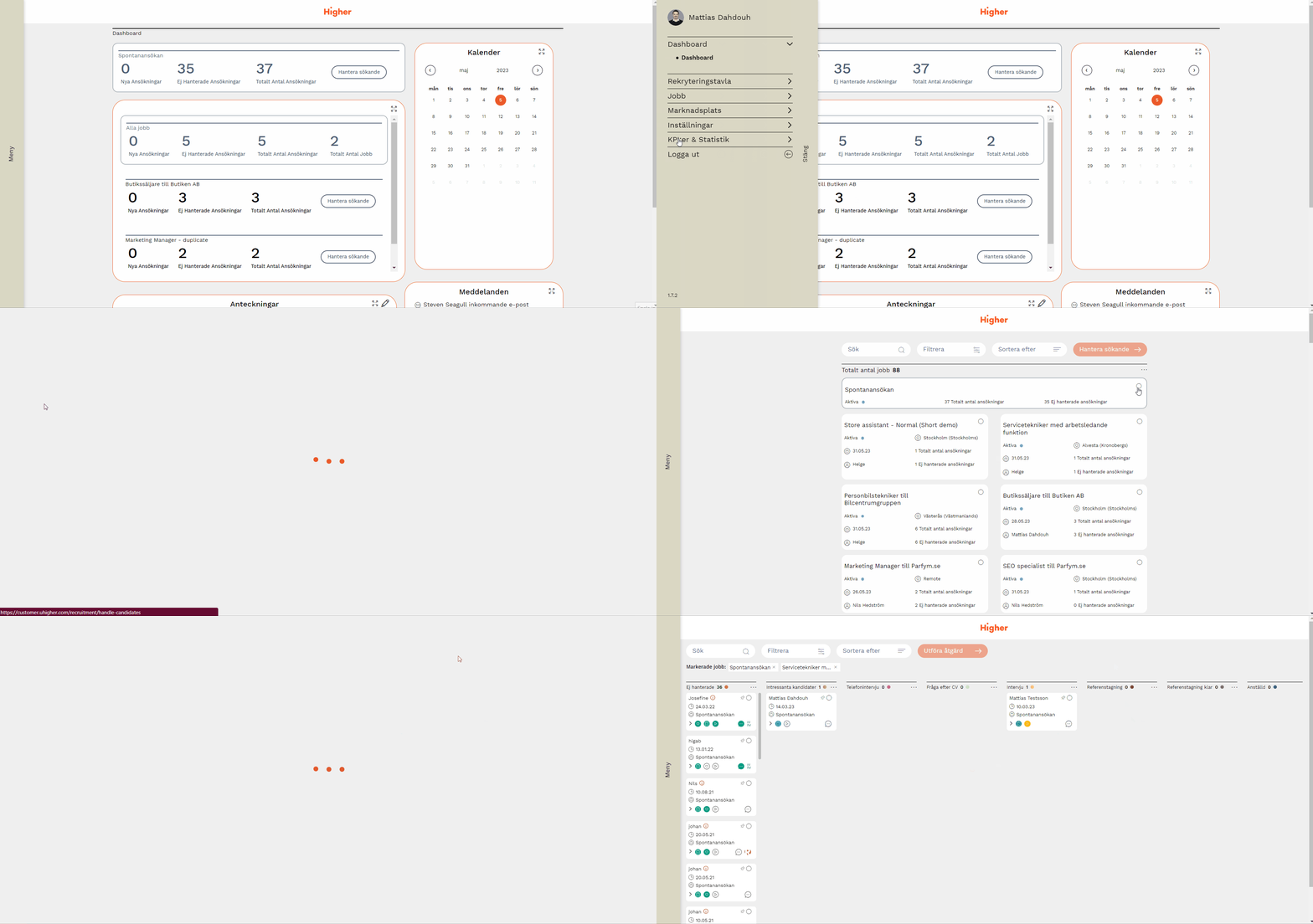
Navigera bland jobben
I tavlan kan du söka, sortera, och filtrera bland jobben. Utöver det kan du också markera ett eller flera jobb för att börja hantera dem i rekryteringstavlan. 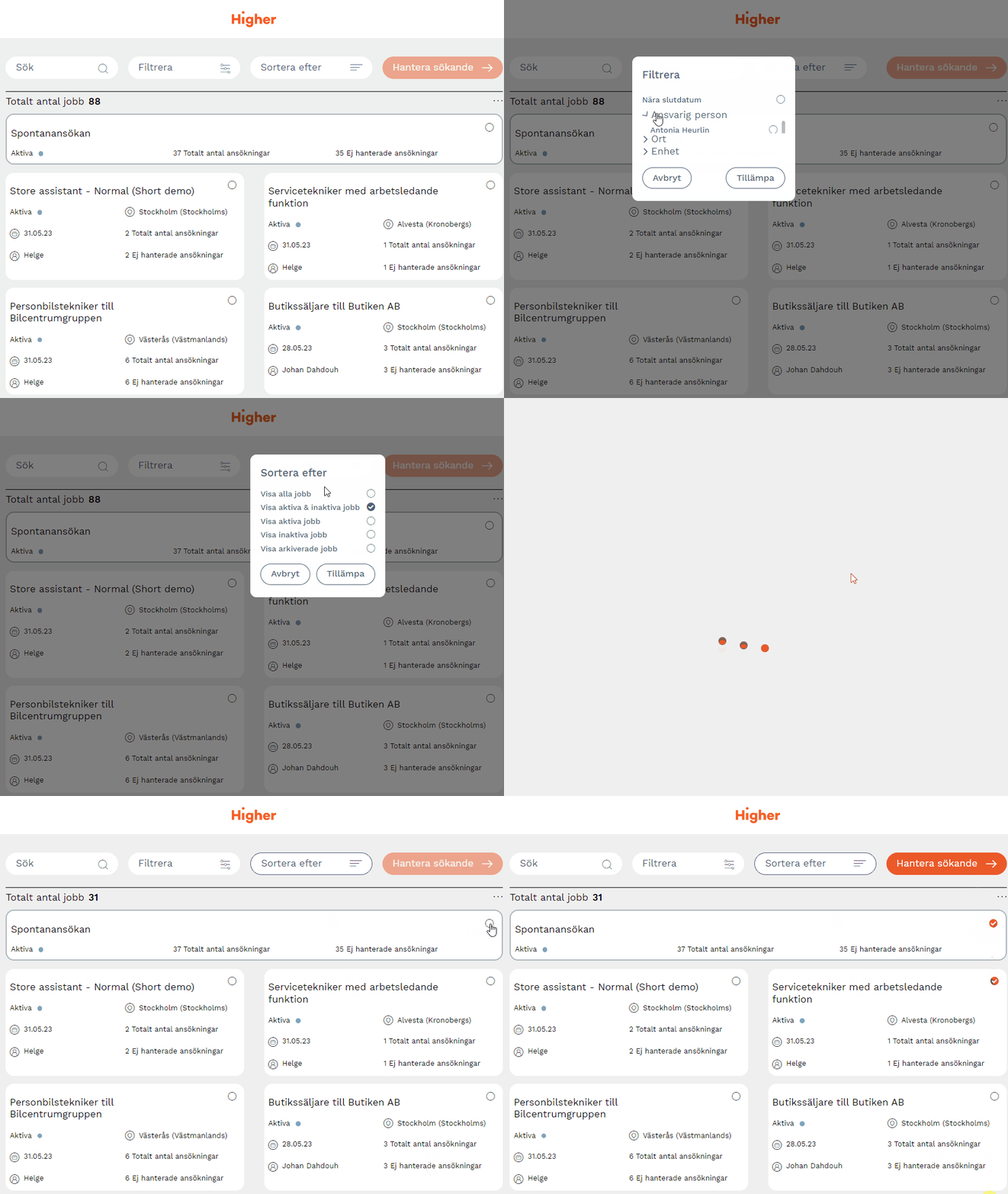
Jobbstatus
- Aktiva jobb - jobb som är aktiva och syns på publicerade sidor där sista ansökningsdatum inte har passerat ännu. Här jobbar man aktivt med att få in kandidater och rekryteringen är i full gång.
- Inaktiva jobb - Annonser där sista ansökningsdatum passerat men där man fortfarande jobbar med rekryteringen. Jobb med denna status döljs från publicerade plattformar. Oftast ett läge där man går igenom alla kandidater som inkommit etc.
- Arkiverade jobb - när man är klar med en rekrytering ska man arkivera jobbet i syfte att hålla gränssnittet uppdaterat och "städat". Higher tar aldrig bort jobben utan de döljs under statusen "arkiverat".
Hantera kandidaterna
Om du ska hantera kandidater för ett eller flera jobb följer du nedan steg.
Meny > Rekryteringstavla > Hantera kandidater > Sök jobb > Markera jobb > Hantera kandidater
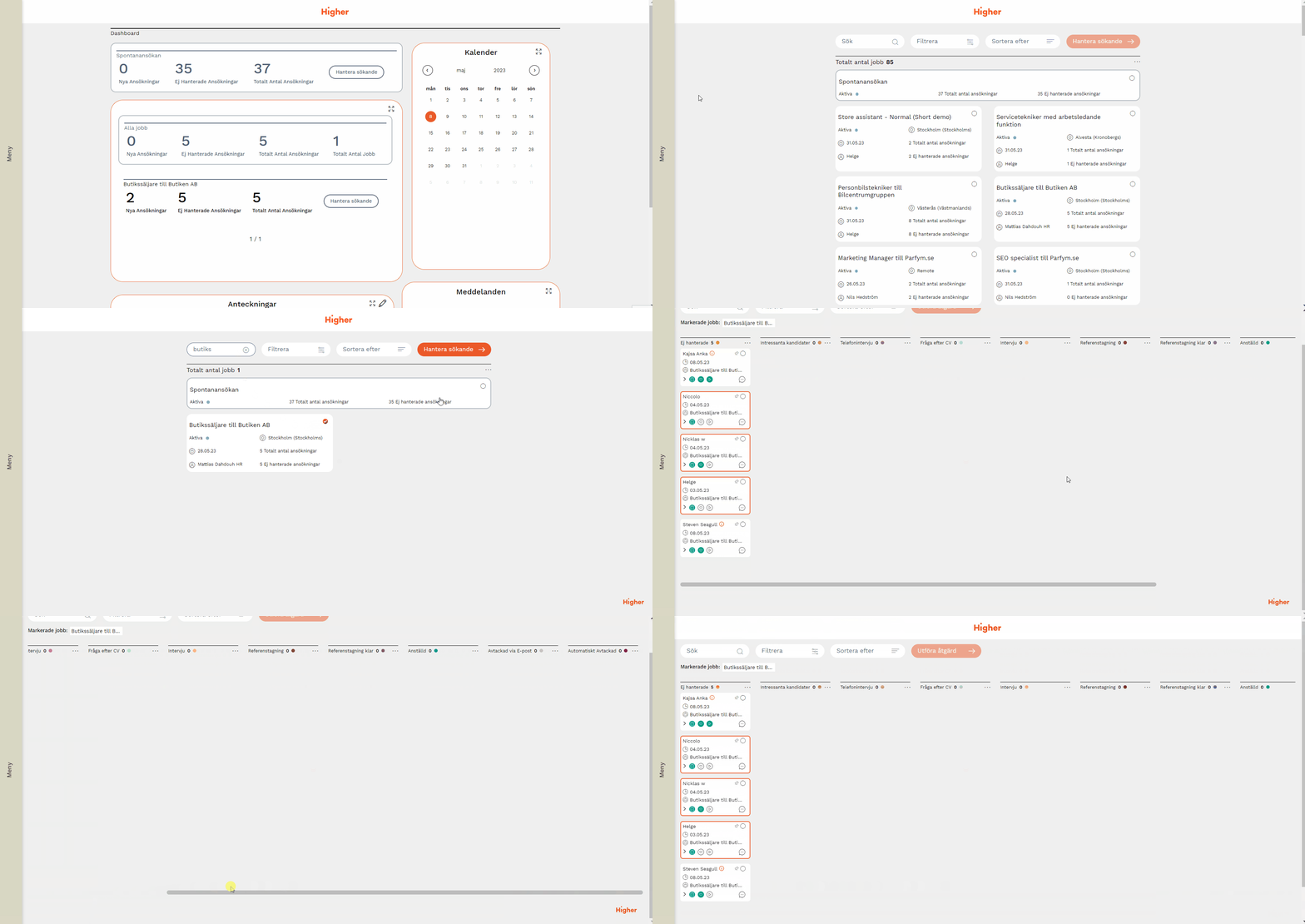
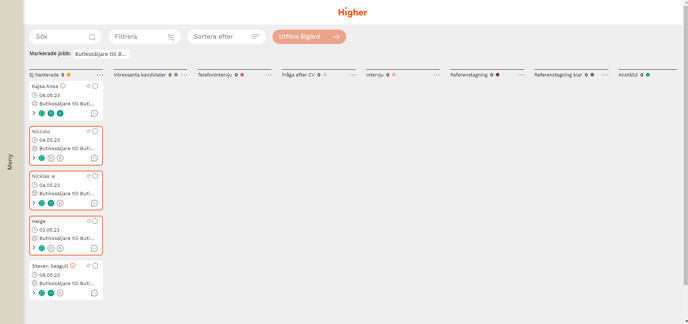
Rekryteringstavlan visar en visuell sammanfattning av alla kandidater och i
vilken status de befinner sig. Kandidaterna som har sökt ett jobb hamnar
under "Ej hanterade"-kolumnen med namn, ansökningsdatum, jobb och
genomförda moduler. De som matchar kravprofilen bäst hamnar överst i
listan.
Navigera bland kandidater
I Higher kan du granska och hantera dina kandidatkort på flera sätt. Här går vi igenom vilka metoder som finns.
Metod 1 - Via kandidatkortet
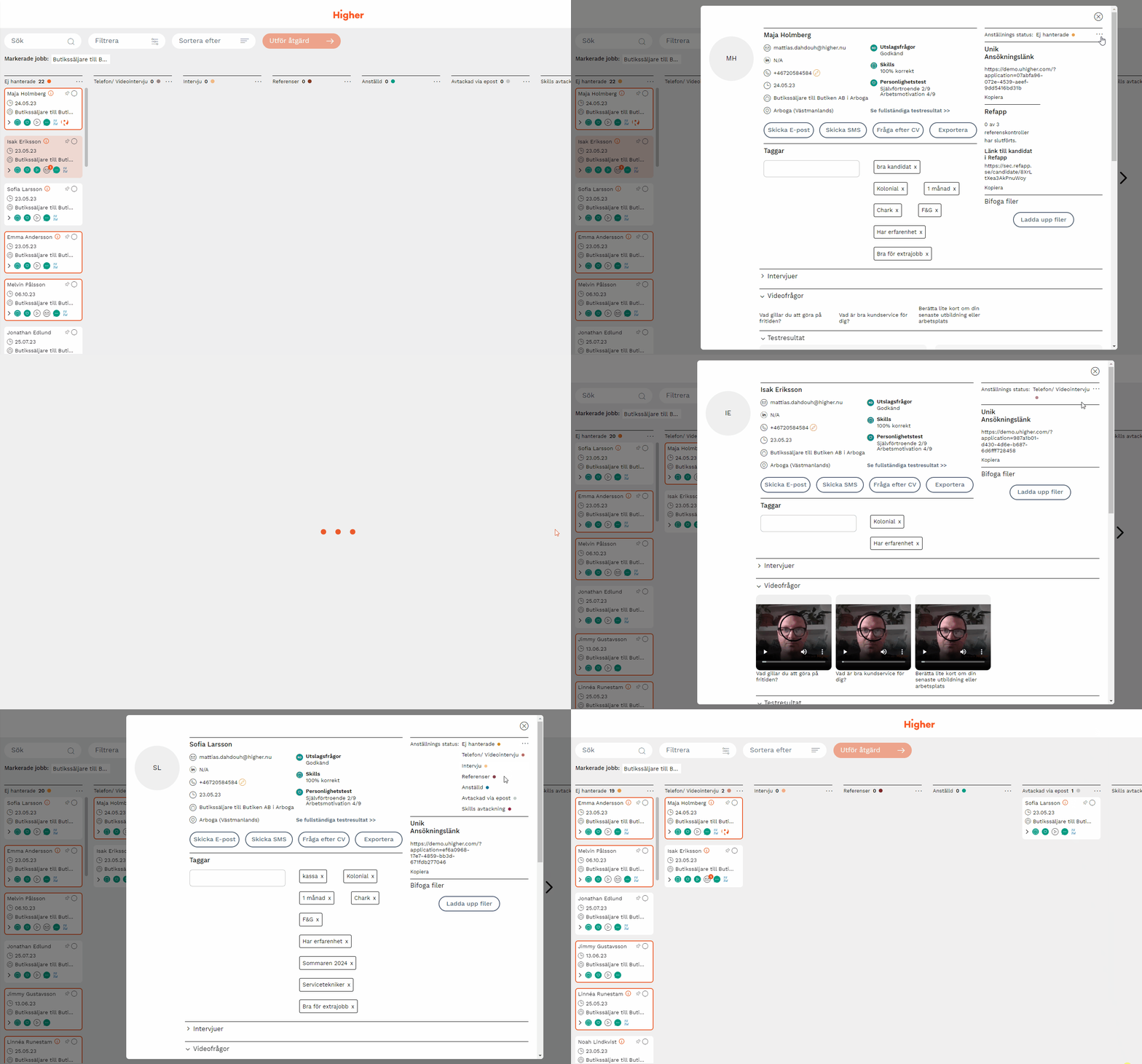
Du kan byta anställningsstatus en-och-en via dem tre prickarna till höger. Bläddra efter nästa kandidat genom att trycka på den svarta pilen.
Metod 2 - Dra och släpp
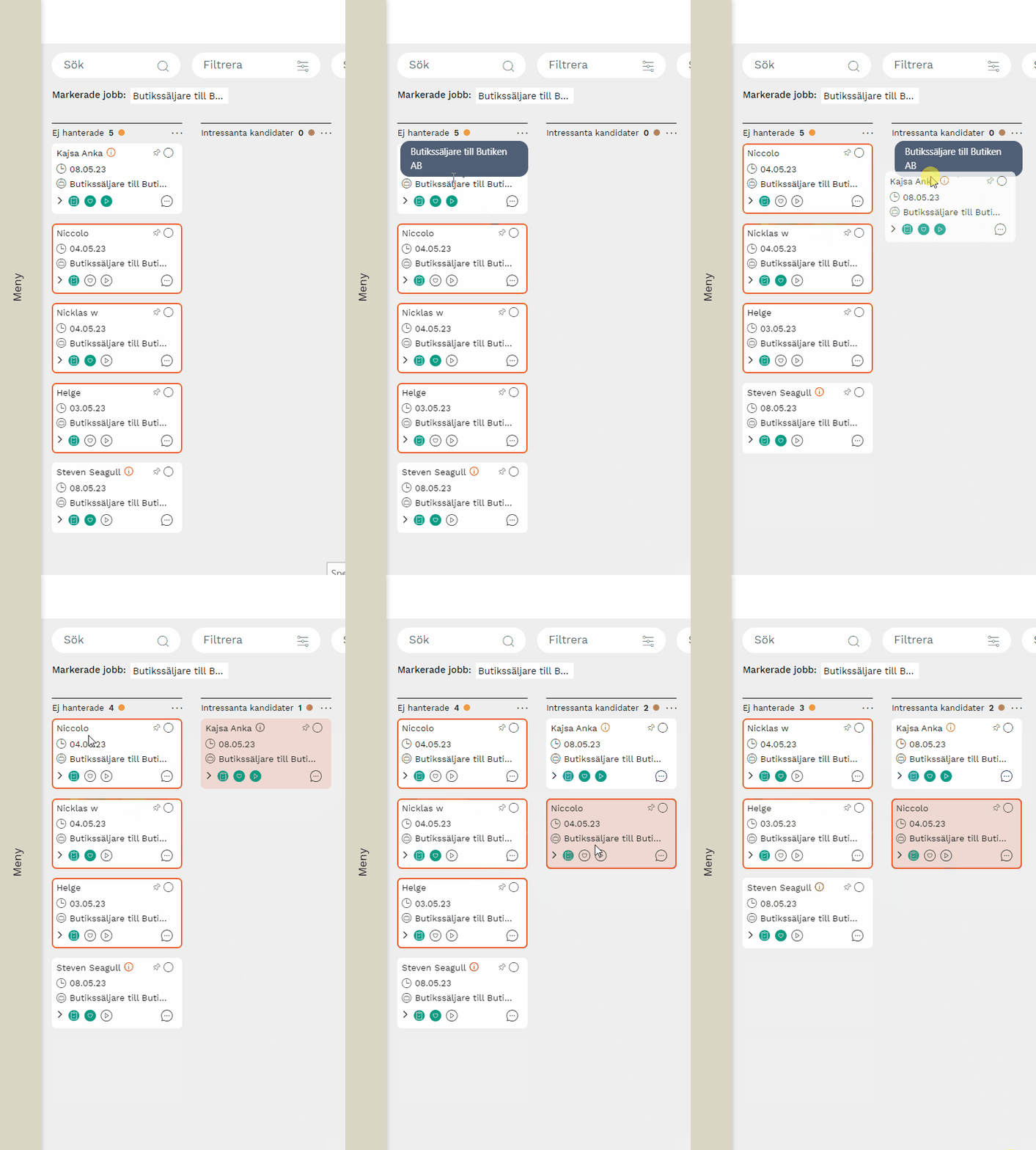
Du kan dra och släppa ett kandidatkort i taget från en kolumn till en annan.
Metod 3 - Markera flera
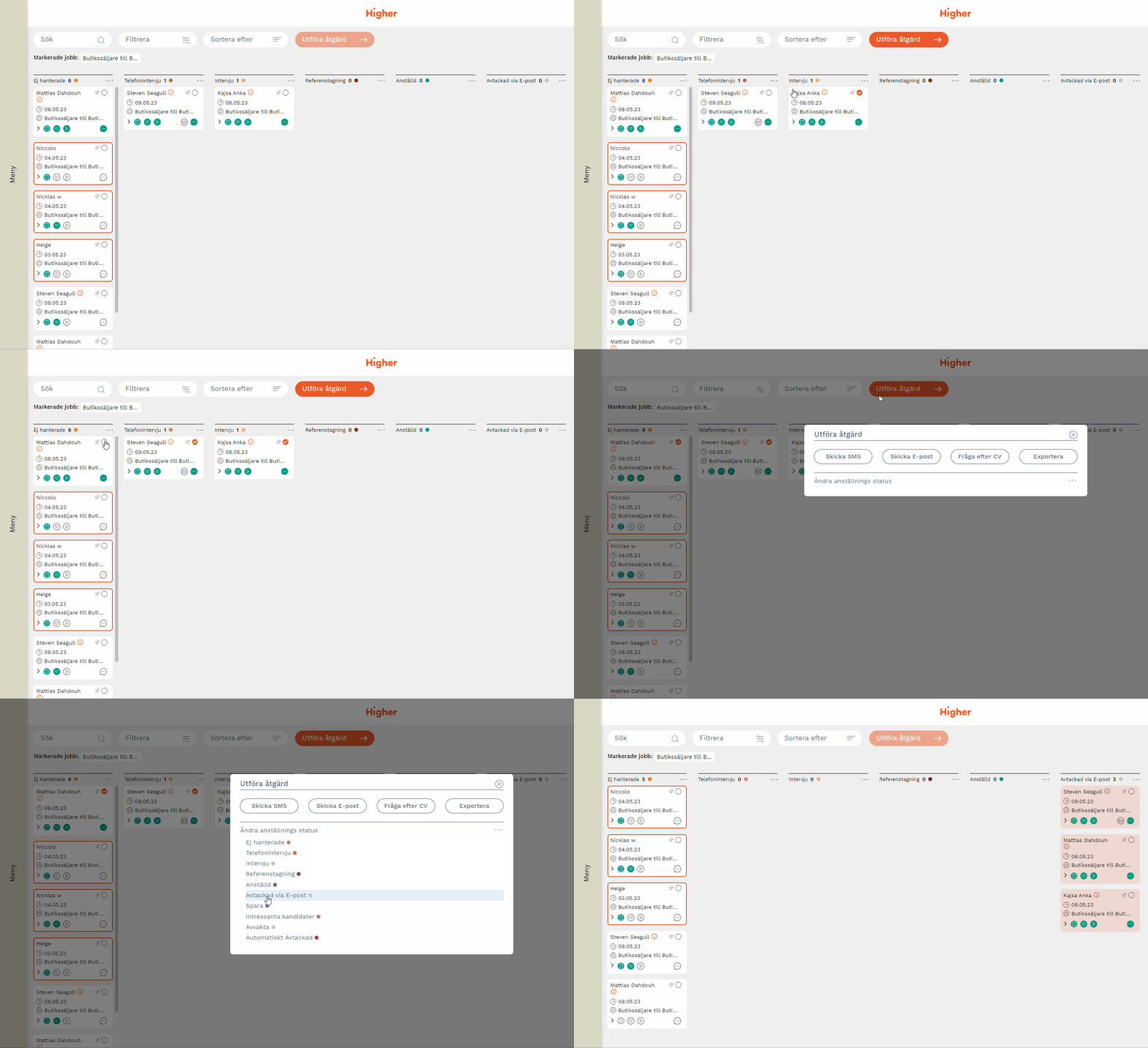
Du kan markera ett eller flera kandidat kort och trycka på Utföra åtgärd > Anställningsstatus för att flytta dem från kolumn X, Y, Z till en annan kolumn.
Metod 4 - Markera alla
Precis som att du kan markera flera ett eller flera kort, kan du också välja att markera alla i en eller flera kolumner.
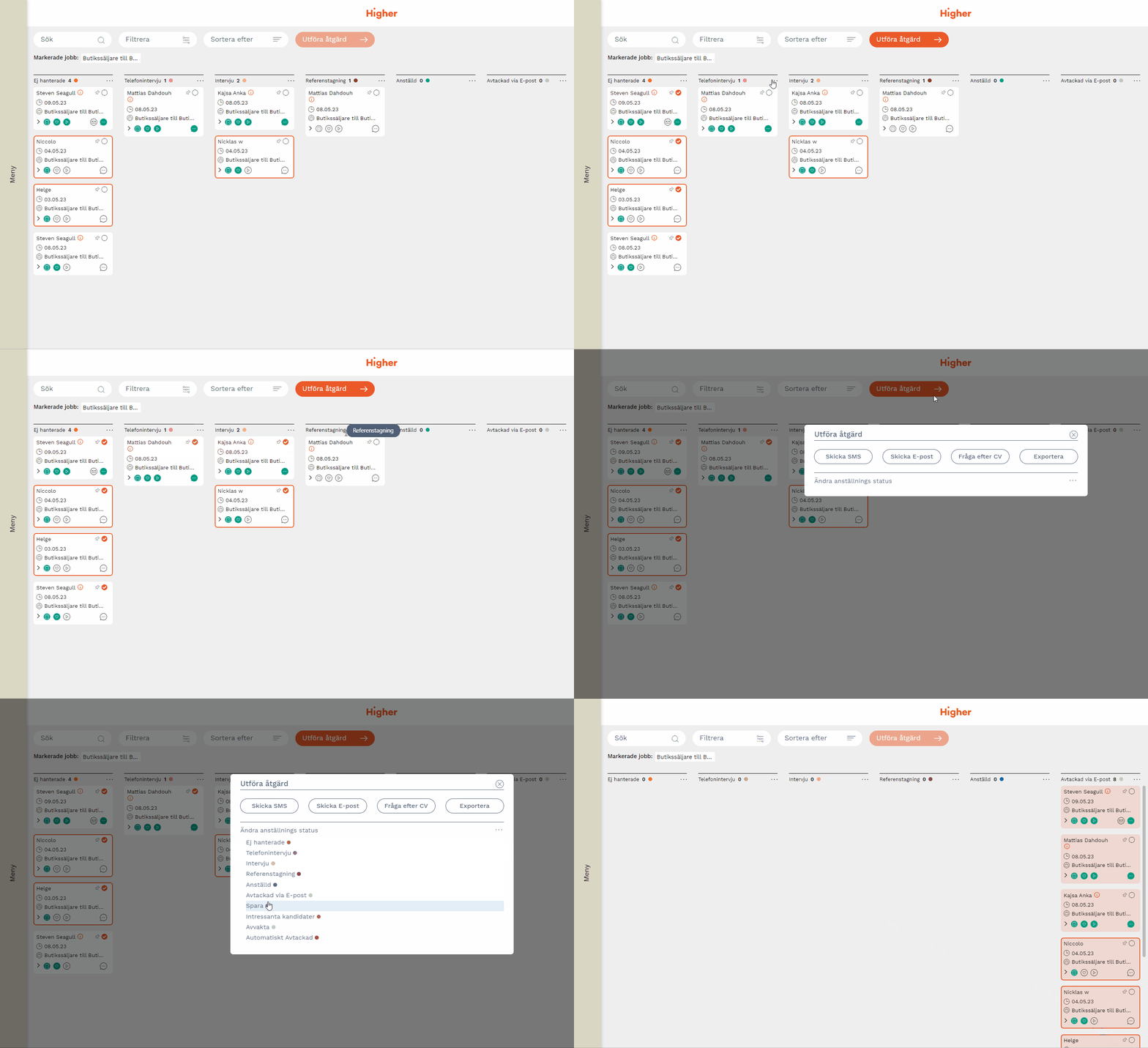
💡 Medan exemplen ovan visar hur du flyttar kandidater från en kolumn till en annan, gäller samma princip för att skicka e-post, SMS eller be om ett CV. Higher är utformat för att göra det enkelt för dig att hantera stora mängder ansökningar samtidigt och ovan är några av de många sätt som gör det möjligt för dig att göra det.