Skapa din första jobbannons och lär dig hur du kopierar en befintlig annons och hur du sparar den som en mall inför framtida användning.
Steg 7 - Skapa mall från jobbannons
💡 Vet du redan hur man publicerar ett jobb men vill kunna skapa en mall utifrån gammal annons? Se steg 7 genom att klicka här.
Steg 1
När du är inloggad i Higher trycker du på Meny > Jobb > Skapa ny annons. Menyn hittar du längst till vänster på sidan.

Steg 2
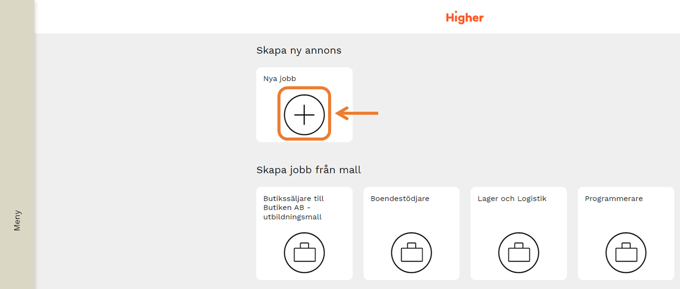
I detta steg väljer du Skapa ny annons > Nya jobb
Steg 3
Nu ska du mata in en del obligatoriska uppgifter som är unika per jobbannons. Detta innefattar
- Jobbtitel - vad är det för roll du söker? Tänk på att det ska vara vedertaget så personer lätt kan söka fram titeln och förstå vad det är för något.
- Kategori - välj den kategori som bäst stämmer in på jobbtiteln. I detta exempel passar servitör in på Hotell & Restaurang.
- Enhet - vilken enhet tillhör jobbannonsen? Tryck här för att läsa på om enheter.
- Plats - var kommer jobbet vara någonstans?
- Tidsomfattning - är det Heltid eller Deltid?
- Senast ansökningsdatum - du kan välja upp till 3 månader framåt i tiden.
- Ansvarig person - vem är ansvarig för annonsen? Detta bestämmer också vem som får jobbet synligt i sin dashboard.
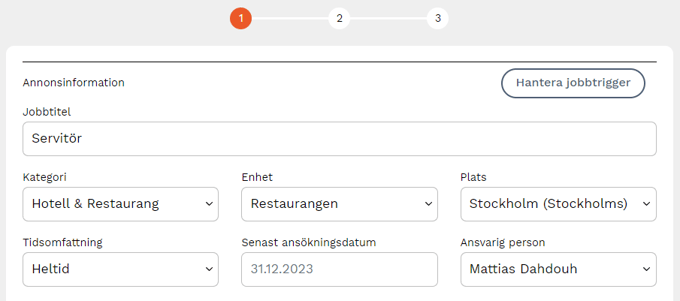
Ovan parametrar är obligatoriska att välja.
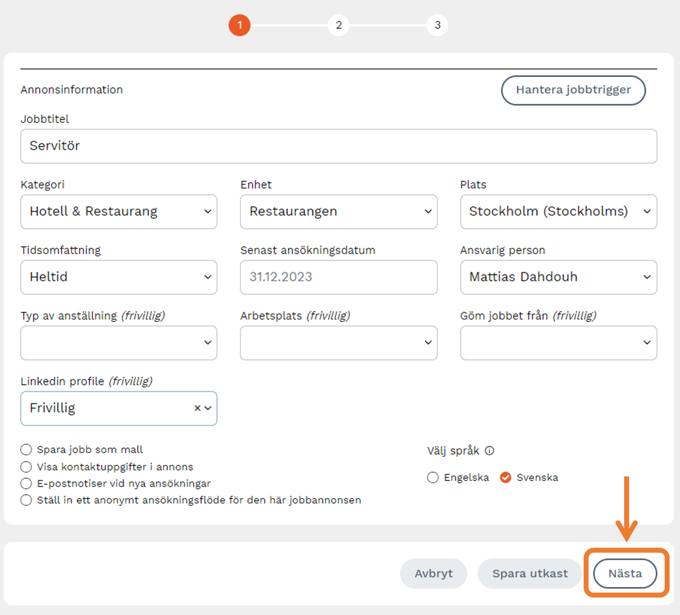
Nedan alternativ är frivilliga att ta med.
- Typ av anställning - är det projektanställning, trainee, internship, tillsvidare etc.
- Arbetsplats - är det remote, hybrid, på kontoret etc.
- Göm jobbet från - du kan välja att dölja jobbannonsen från en eller flera andra användare inuti Higher.
- Linkedin-profil - ska kandidaten få möjlighet att lämna en Linkedin-profil? Om ja, ska det vara obligatoriskt eller frivilligt? Om ni har med detta alternativ, rekommenderar vi att alltid göra det frivilligt då alla inte har en Linkedin.

Övriga inställningar som kan ställas in
- Spara jobb som mall - man kan spara jobbannonsen som en mall.
- Visa kontaktuppgifter i annons - då visas ansvarig person's namn och mailadress. Tänk på att detta kan skapa merarbete då kandidater istället väljer att maila in sin ansökan istället för att göra det via verktyget.
- E-postnotiser vid nya ansökningar - bocka för denna om du vill ta emot e-postnotiser för denna annons vid nya ansökningar.
- Ställ in anonymt ansökningsflöde - tryck här för att läsa mer om vad detta innebär
- Välj språk - Detta ändrar språket på förskriven text såsom påminnelse-SMS, avtackningsmeddelande etc. All text ni har matat in själva, översätts dock inte.

När du är klar med dina inställningar, trycker du på Nästa
Steg 4
I detta steg kommer du att få utforma annonsen med textinnehåll, instruktioner och media.
Ladda upp bild/video
Ladda upp en bild eller video, detta steg är obligatoriskt. Du kan välja att ladda upp en fil, spela in direkt i verktyget eller välja från biblioteket. Biblioteket är något som byggs upp över tid med ditt eget material du laddar upp.
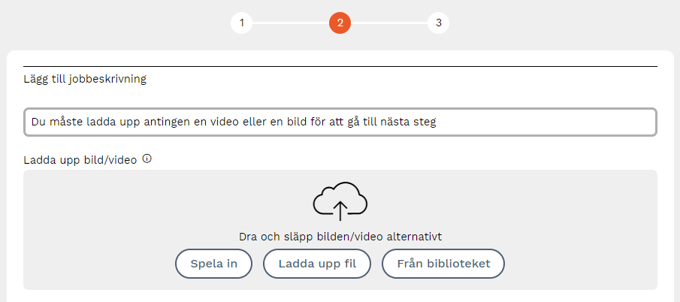
Om du väljer att ladda upp en film får du också möjlighet att välja startbild/thumbnail för den.

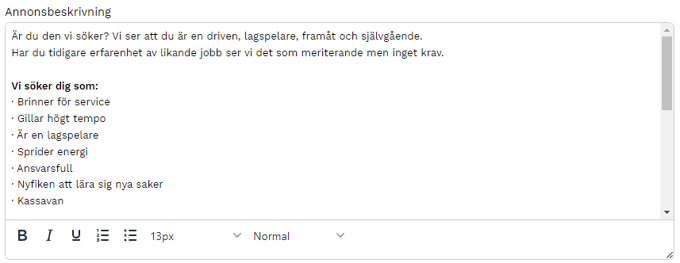
Annonsbeskrivning
Under annonsbeskrivning fyller du i information om tjänsten. T.ex. krav ni ställer, vad ni erbjuder kandidaten, vad arbetsuppgiften går ut på etc.
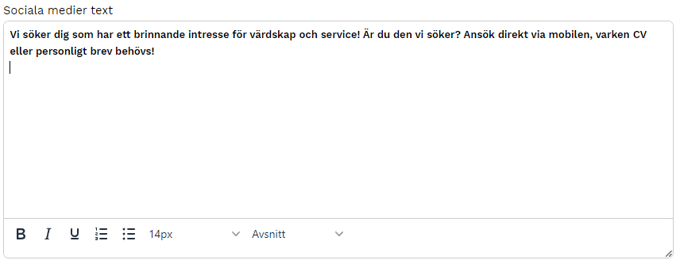
Sociala medier-text
Sociala medier-text ska vara en kortfattad men säljande sammanfattning av annonsbeskrivningen. Denna text är det första kandidaten ser när dem skrollar i sitt flöde och då vill du locka rätt kandidat att klicka sig vidare för att göra en ansökan. Om du väljer att köpa sociala medier-kampanjer via Higher är det denna text som kommer att synas i dem sponsrade inläggen.
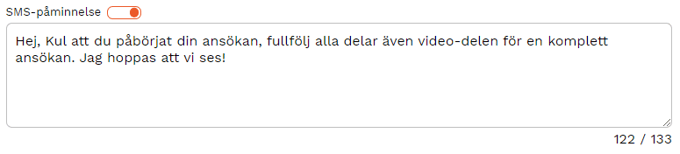
SMS-påminnelser
Med hjälp av SMS-påminnelser får kandidater chans att återuppta sin ansökan ifall dem inte har slutfört den. Denna text bestämmer du själv vad som ska stå.
Bra att veta om SMS:en
- Skickas till kandidatens mobilnummer 1h efter en inkomplett ansökan.
- Går ej att svara på.
- Skickas iväg med ert bolagsnamn som avsändare.
- Inkluderar länk till kandidatens unika ansökan.
- Kostar 0:55kr styck.
- Tryck på orange knapp för att inaktivera SMS-påminnelser för valda jobbet.
Introduktionsmeddelande
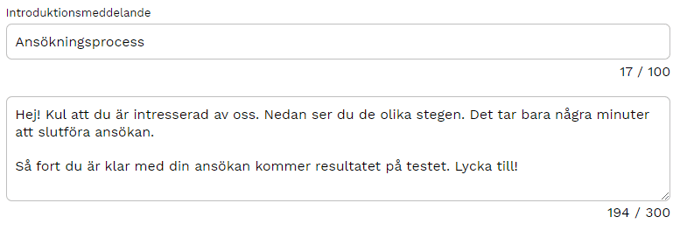
Introduktionsmeddelande beskriver hur ansökningsprocessen går till där Higher listar dem moduler (skills, personlighetstest och videofrågor) man väljer att ta med. Här kan du specificera ytterligare processer och önskemål ni har för att beskriva ansökningsprocessen.
Tack för din ansökan-meddelande
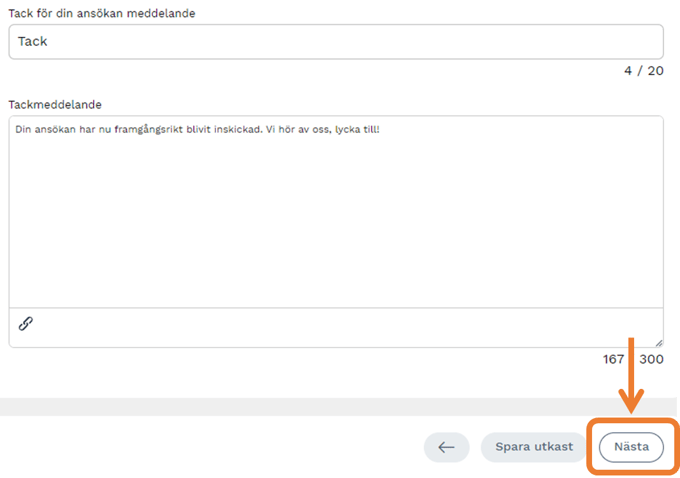
Tack för din ansökan-meddelande ska ses som en bekräftelse på att ansökan är inskickad. Detta är det sista kandidaten ser när denne har gjort klart den. Beroende på vilka processer man har för sina jobbannonser, kan det se annorlunda ut beroende på jobb.
När du är klar, trycker du på Nästa.
Steg 5
Nu har du kommit till hjärtat av hela Higher, det är i detta steg som kandidater kommer att svara på frågor i syfte att säkerställa kompetens och kandidatens anställningspotential.
Till höger hittar du menyn för vilka moduler Higher erbjuder.
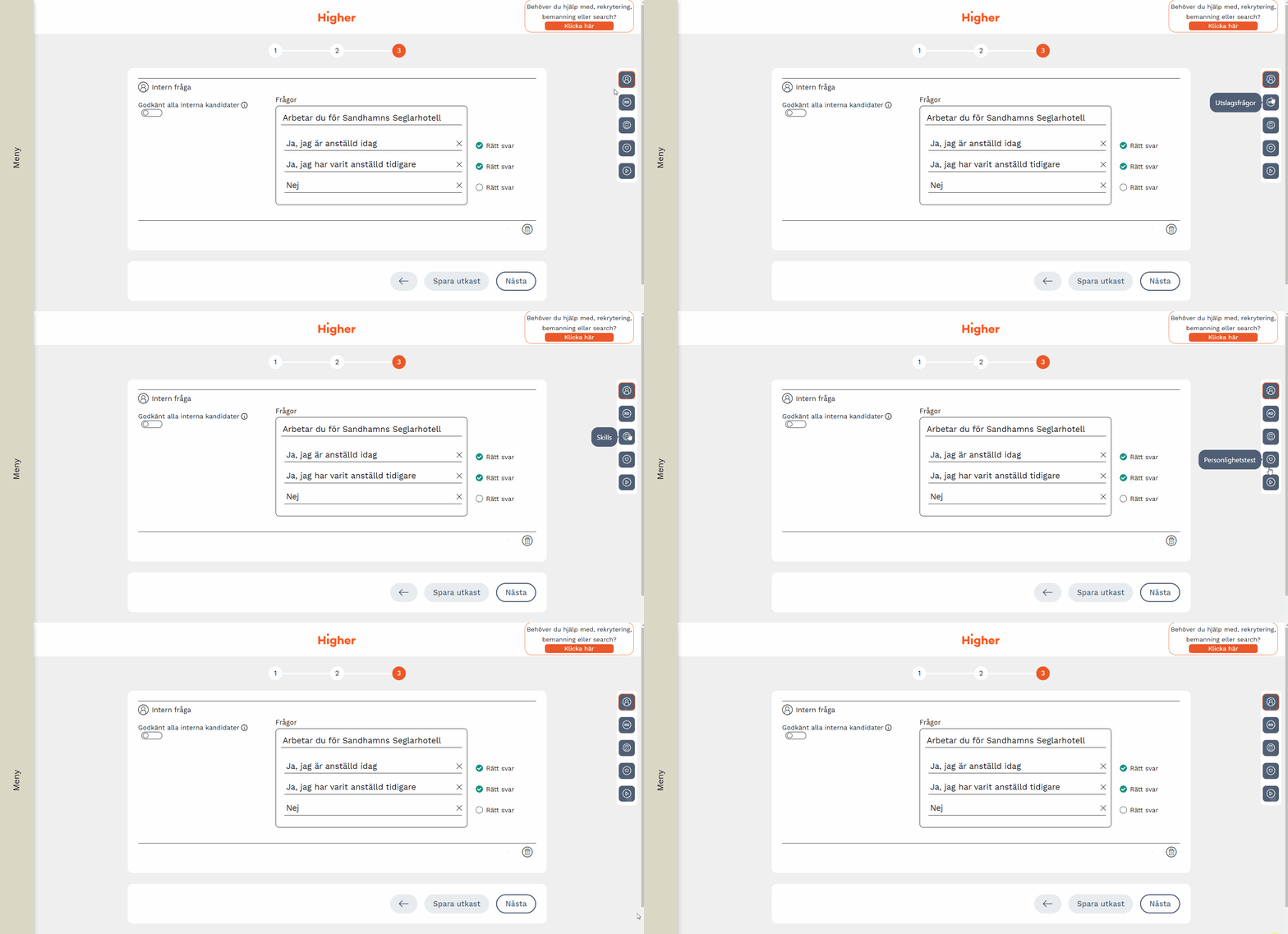
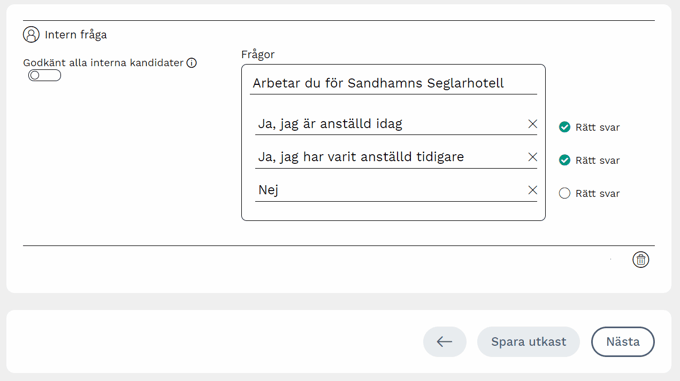
Intern fråga (klicka här för mer info) kartlägger interna ansökningar och kan användas för att se vilka som har erfarenhet av att jobba hos er sen innan.
Utslagsfrågor (klicka här för mer info) hjälper er att sålla bort de kandidater som inte uppfyller dem grundläggande kraven för att jobba hos er. I detta exempel kräver tjänsten enligt lag att man är över 18 år för att få jobba. Du kan ha upp till 3st utslagsfrågor. Hur många som sållas bort ser du under KPI:er & Statistik. (klicka här för mer info) Utslagsfrågor hjälper både dig och kandidaten att spara tid, kandidaten söker inte ett jobb som denne ändå inte kan få och du slipper hantera ansökningen i onödan.
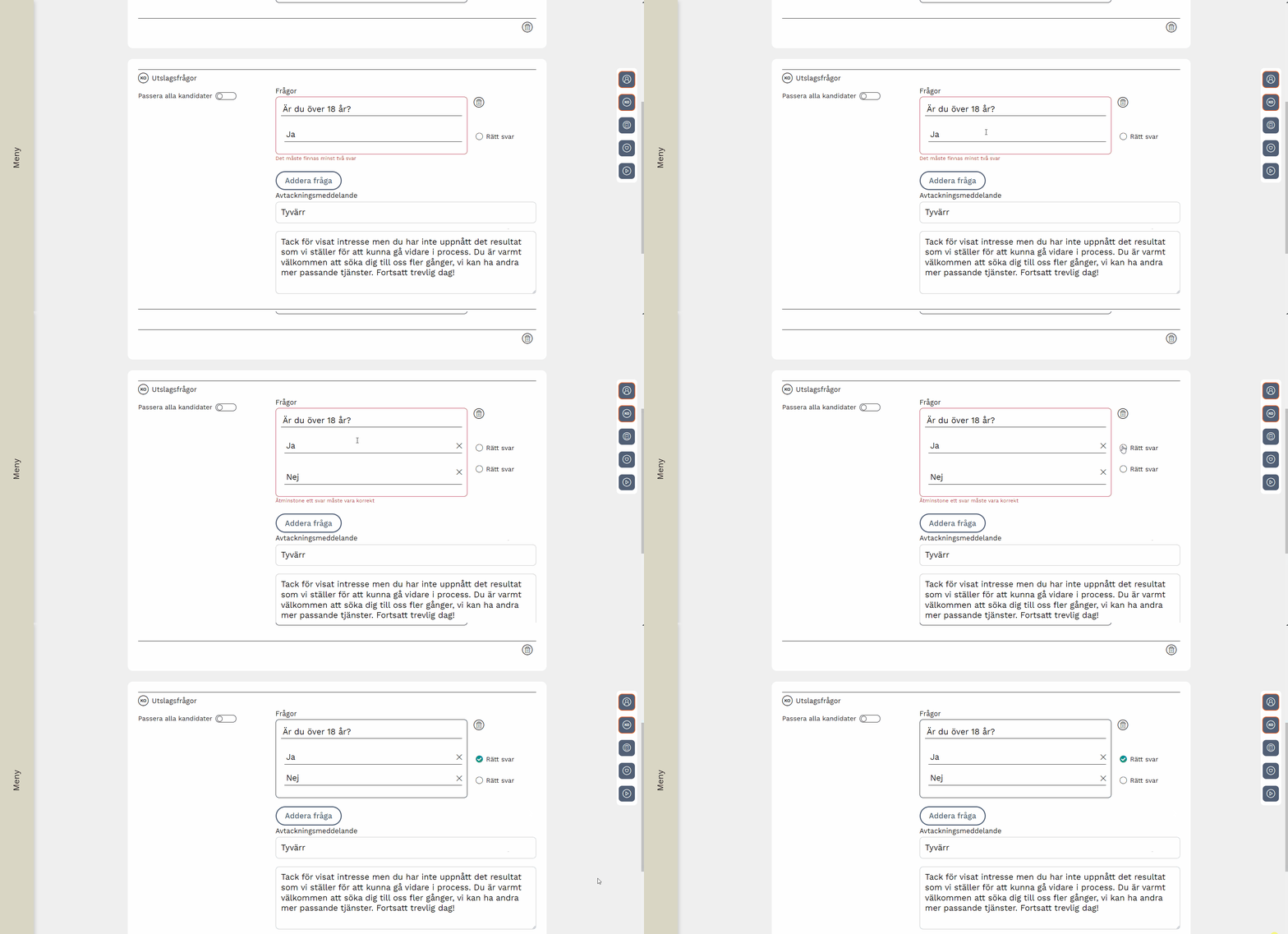
💡 För att lägga till en ny rad/svarsalternativ trycker du på Retur-tangenten (Enter).
Fritextfrågor
Fritextfrågor är ett perfekt komplement till skillsfrågor eftersom du kan ställa öppna frågor där kandidaten får möjlighet att utveckla sina svar med egna ord. Medan kompetensfrågorna hjälper dig att screena kandidater utifrån poäng, används fritextfrågor för att samla in information som inte lämpar sig för poängsättning, till exempel ort, tidigare utbildningar eller arbetsplatser. Fritextfrågor påverkar alltså inte kandidatens slutgiltiga poäng utan fungerar som ett kvalitativt komplement till kompetensfrågorna.
Lägg till modulen genom att klicka på penn-symbolen.

Lägg till en fråga genom att klicka på "Addera fråga". Alla frågor som skapas sparas i biblioteket. Genom att trycka på "Från biblioteket" kan du återanvända fritextfrågor från tidigare annonser och mallar.
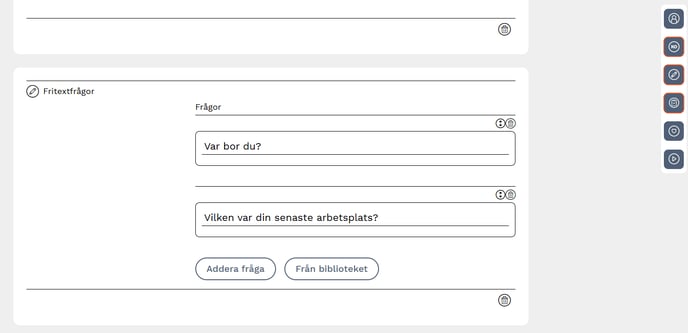
Kandidaten får svara med hjälp av fritext (max 2000 tecken per svar)

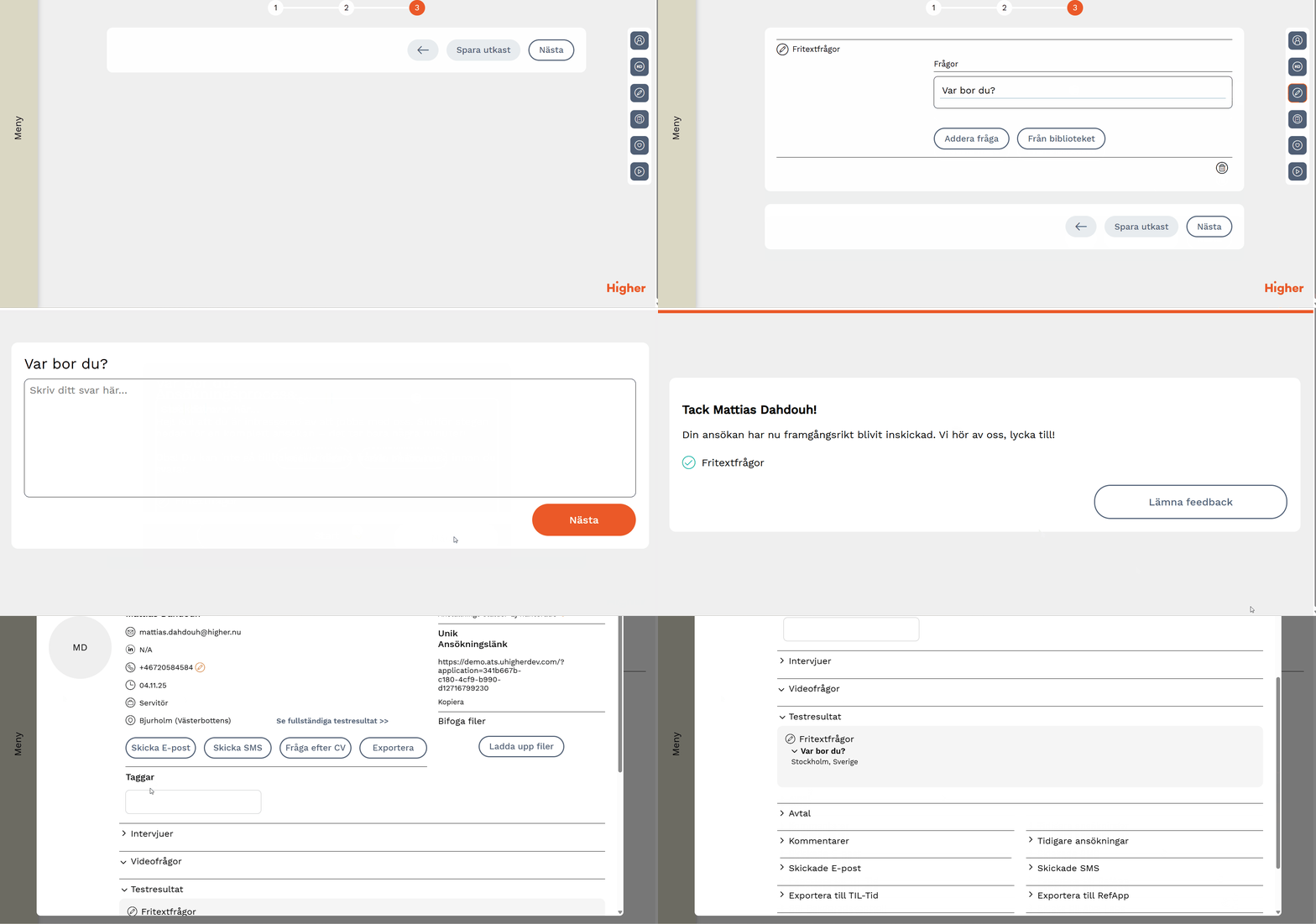
Svaren samlas sedan på kandidatkortet bland resten av testresultaten.

Nedan GIF visar hela processen, från hur du lägger till en fritextfråga, till hur kandidaten besvarar den och slutligen var du hittar de insamlade svaren.
Skills (klicka här för mer info) är frågor som motsvarar det ni letar efter i ett CV. Här kan man ställa situationsbaserade frågor, rena kompetensbaserade frågor, när kandidaten är tillgänglig att börja etc. Du kan ställa upp till 30st skillsfrågor i en jobbannons och 40st i en spontanansökan.
⭐Du kan ställa frågan med hjälp av bild eller video.
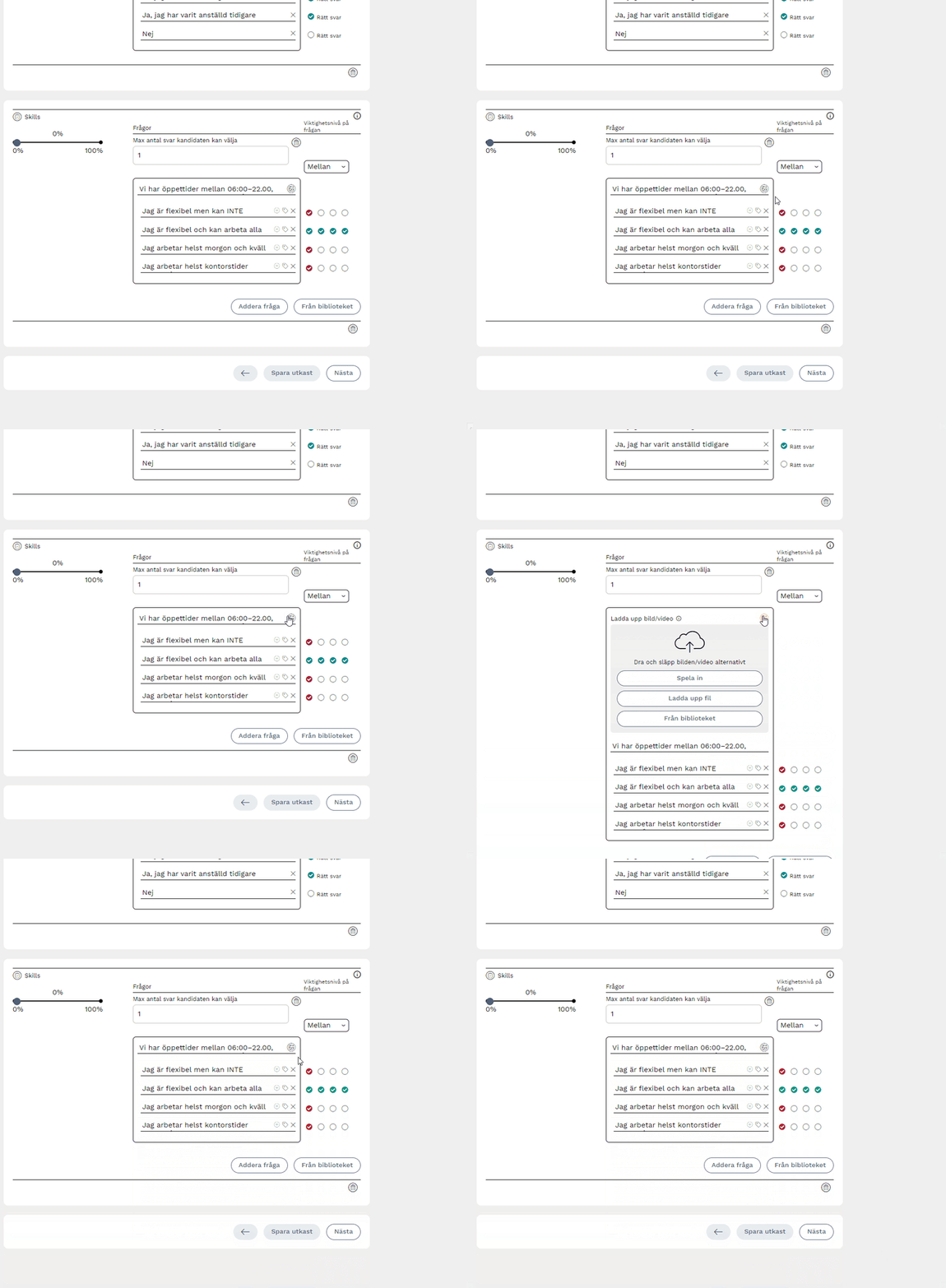
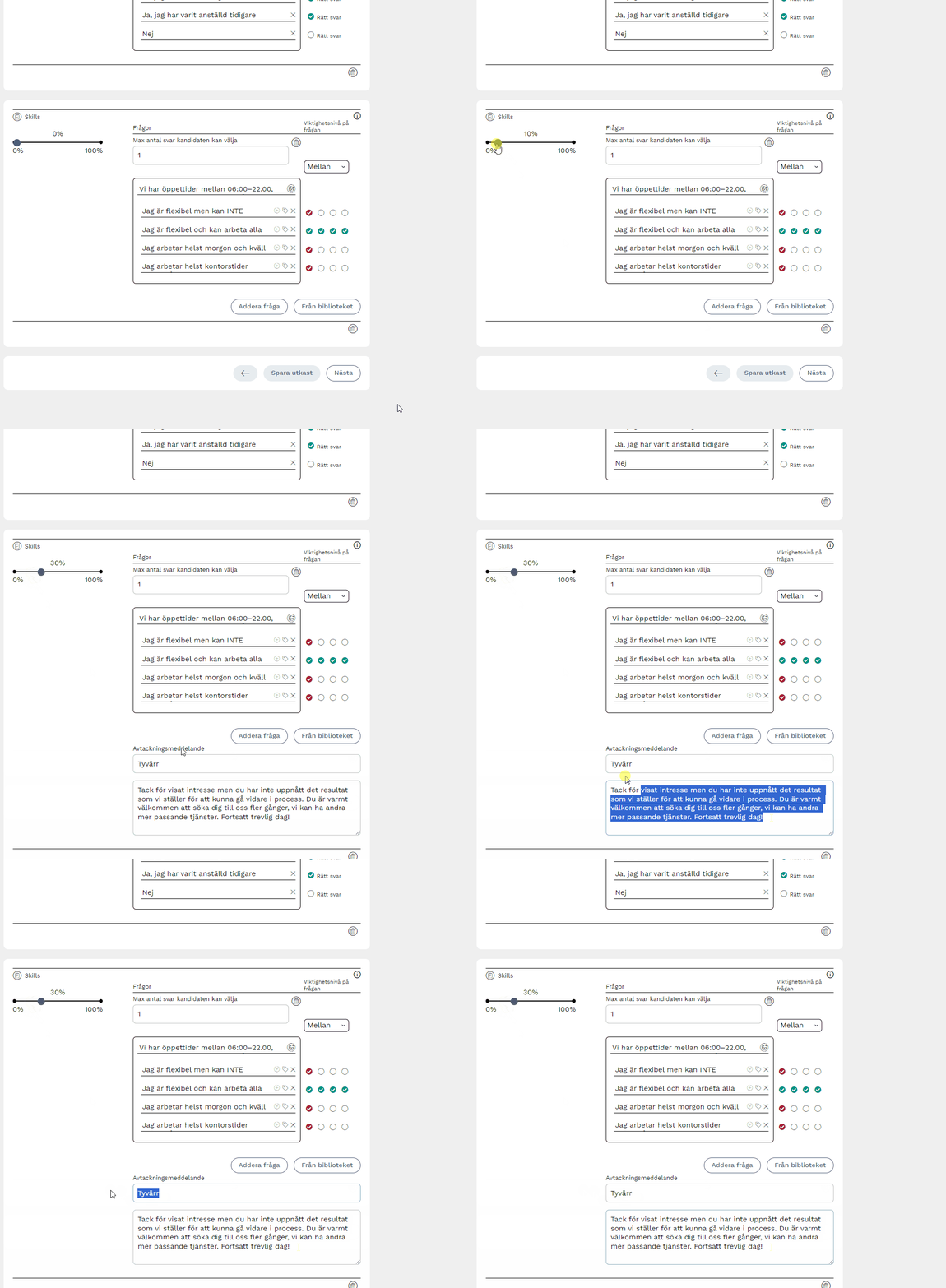
⭐Ställa in gränsvärde i annonsen, alla kandidater som får en poäng under angivet gränsvärde, blir då avtackade i systemet med information om att dem inte uppnådde era krav för att gå vidare.
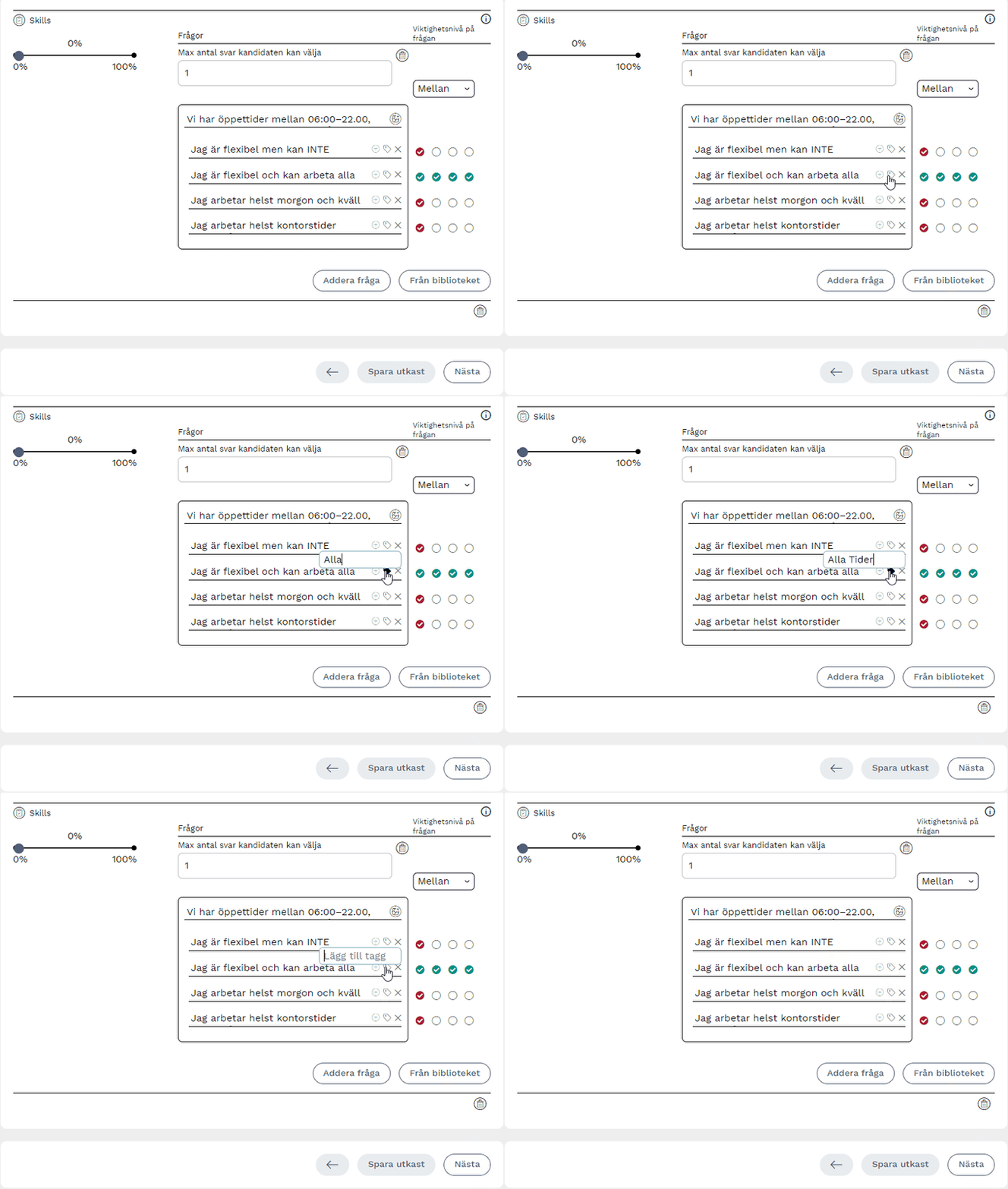
⭐Tagga svarsalternativ vilket gör att du kan söka på dem kandidater som valt ett specifikt svarsalternativ.
⭐Du måste vikta svarsalternativen. Sväva med muspekaren över "Viktighetsnivå på frågan" för att veta vad poängsättningen innebär.
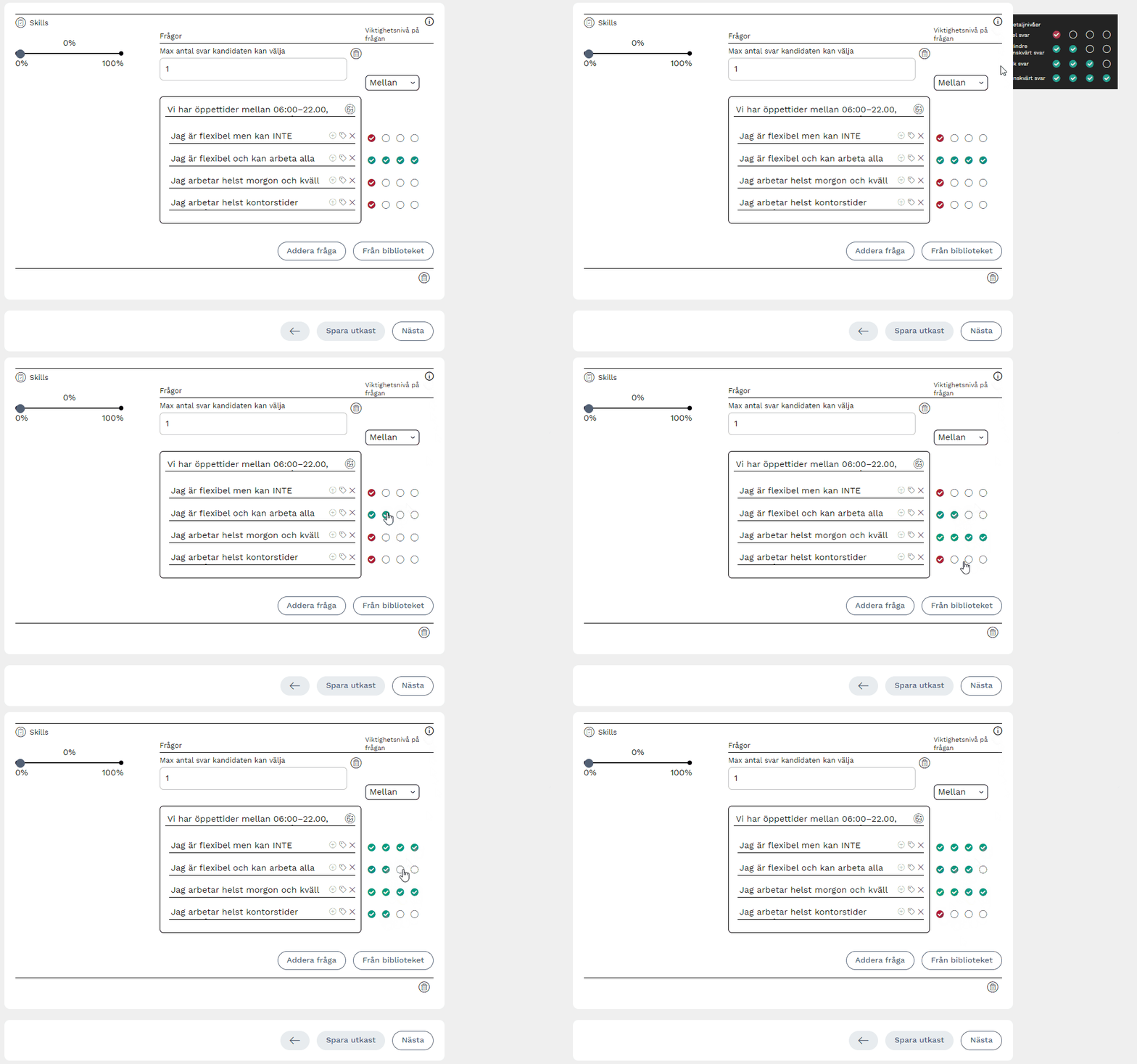
⚠️ Det viktigaste är att minst 1 svar måste vara önskvärt (4 gröna prickar) för att kandidaten ska kunna få 100% rätt på en fråga.
⭐Du kan ställa följdfrågor baserat på vilket svarsalternativ kandidaten väljer. Typexempel på detta kan vara "Har du erfarenhet av att jobba med X?" varpå en naturlig följdfråga kan vara "Hur lång är den erfarenheten?".
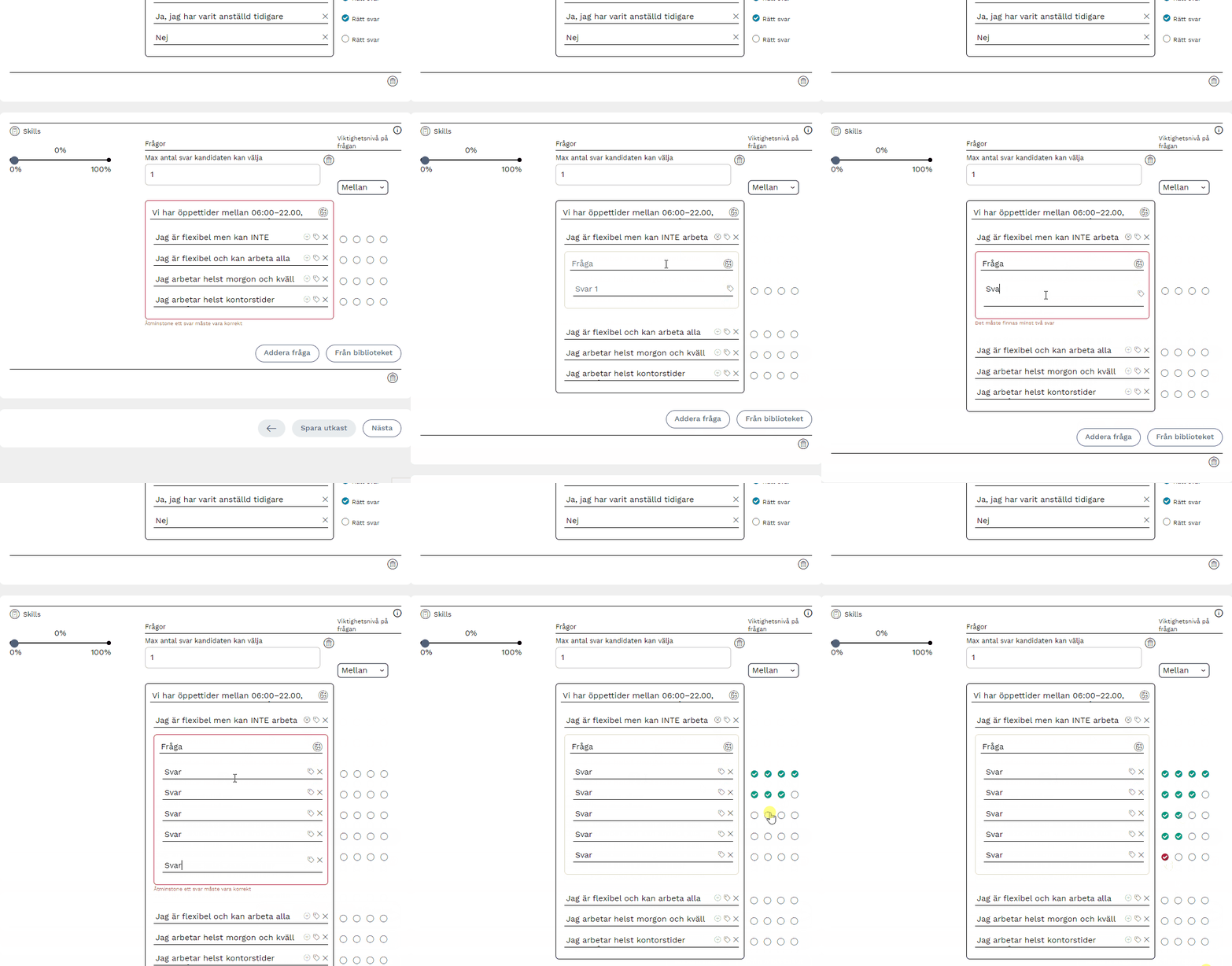
⭐Du kan ha flersvarsalternativ och bestämma max antal svar som kandidaten kan välja. Typexempel på detta kan vara om kandidaten ska kunna välja vilken avdelning eller ort denne vill jobba på.
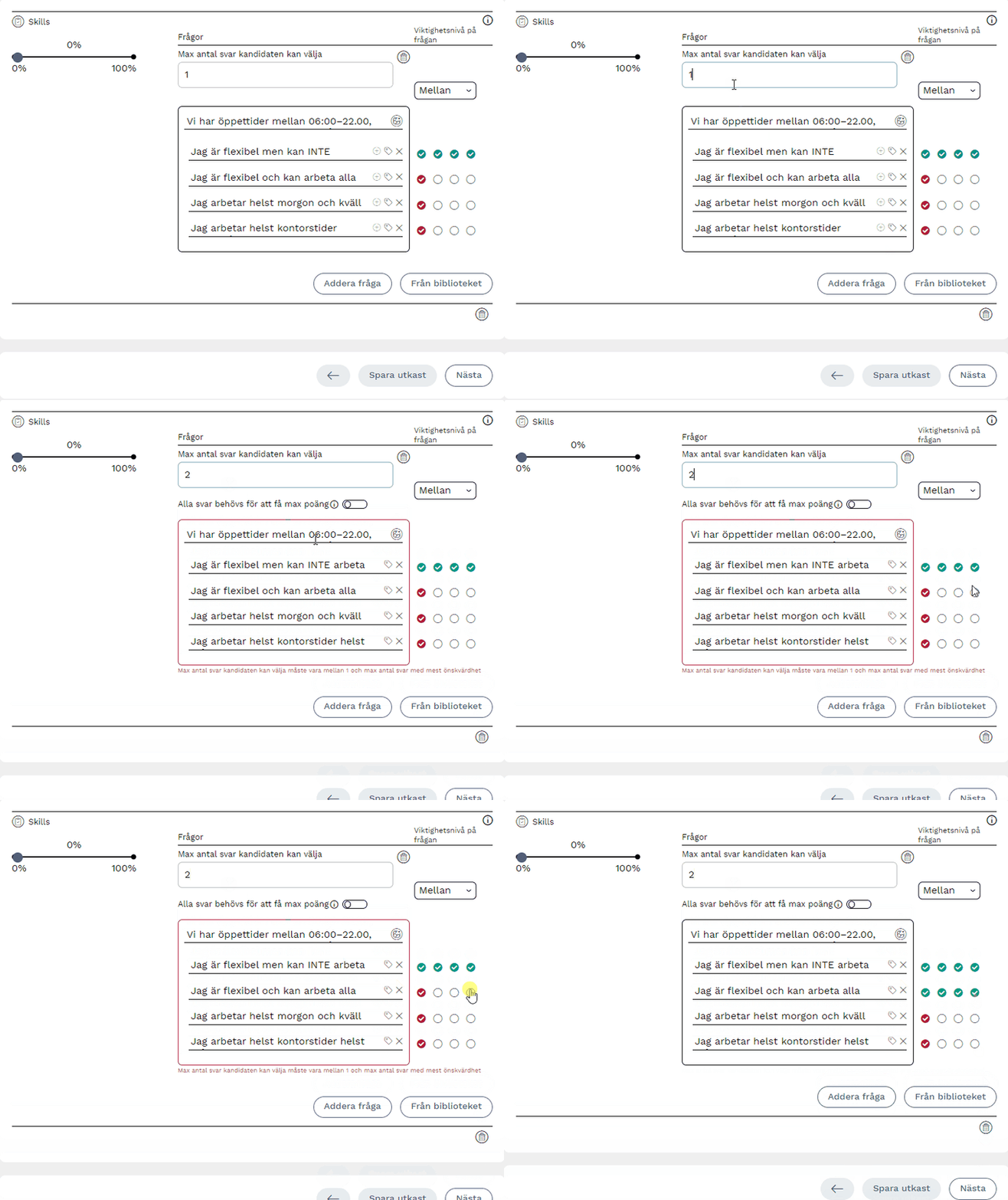
⚠️ Tänk på att antalet önskvärda svar måste vara lika många som max antal svar kandidaten kan välja.
Personlighetstest
Personlighetstest (läs mer här) mäter arbetsmotivation och självförtroende. Testet består av ca. 30 påståenden där kandidaten rankar alternativen från
1 (stämmer inte allts) till 5 (instämmer helt).
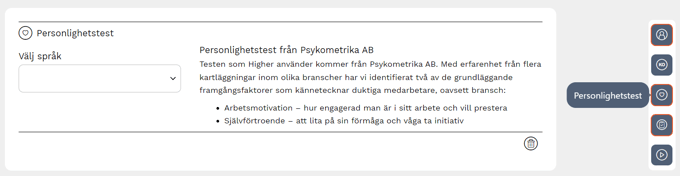
⚠️ Tänk på att välja språk testet ska vara på för att kunna gå vidare.
Videofrågor
Denna modul ska ses om en motsvarighet till ett personligt brev, alla skickar inte in det men dem som gör det får man chans att känna lite närmare.
Du ställer frågan i textformat och kandidaten kommer att besvara frågan med video. Vi uppmuntrar alltid att du som arbetsgivare också laddar upp en videohälsning till kandidaten för upplevelsens skull. Detta gör att kandidaten blir mer benägen att våga spela in sina videosvar.
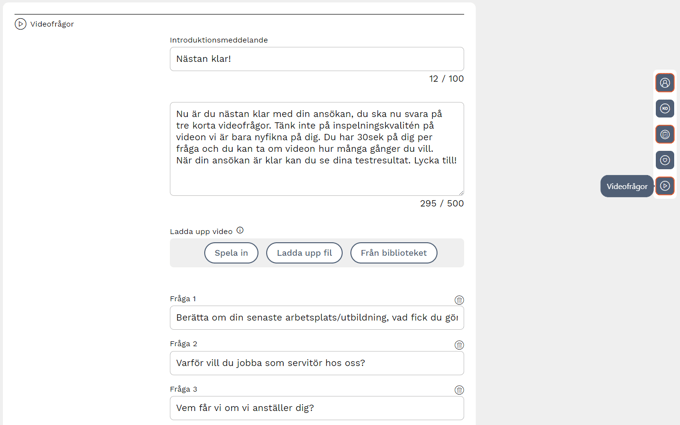
⚠️ Videomodulen är frivillig, väljer kandidaten inte att svara på videofrågorna kommer ansökan in ändå men som ofullständig. Se denna modul som ett komplement till kompetensdelen och är meriterande. Det hjälper er att få ett första personligt intryck men ska inte vara avgörande för att kunna gå vidare i processen.
När du är klar med att ta med dem moduler du vill ha i jobbannonsen, går du till det sista steget genom att trycka på "Nästa".

Steg 6
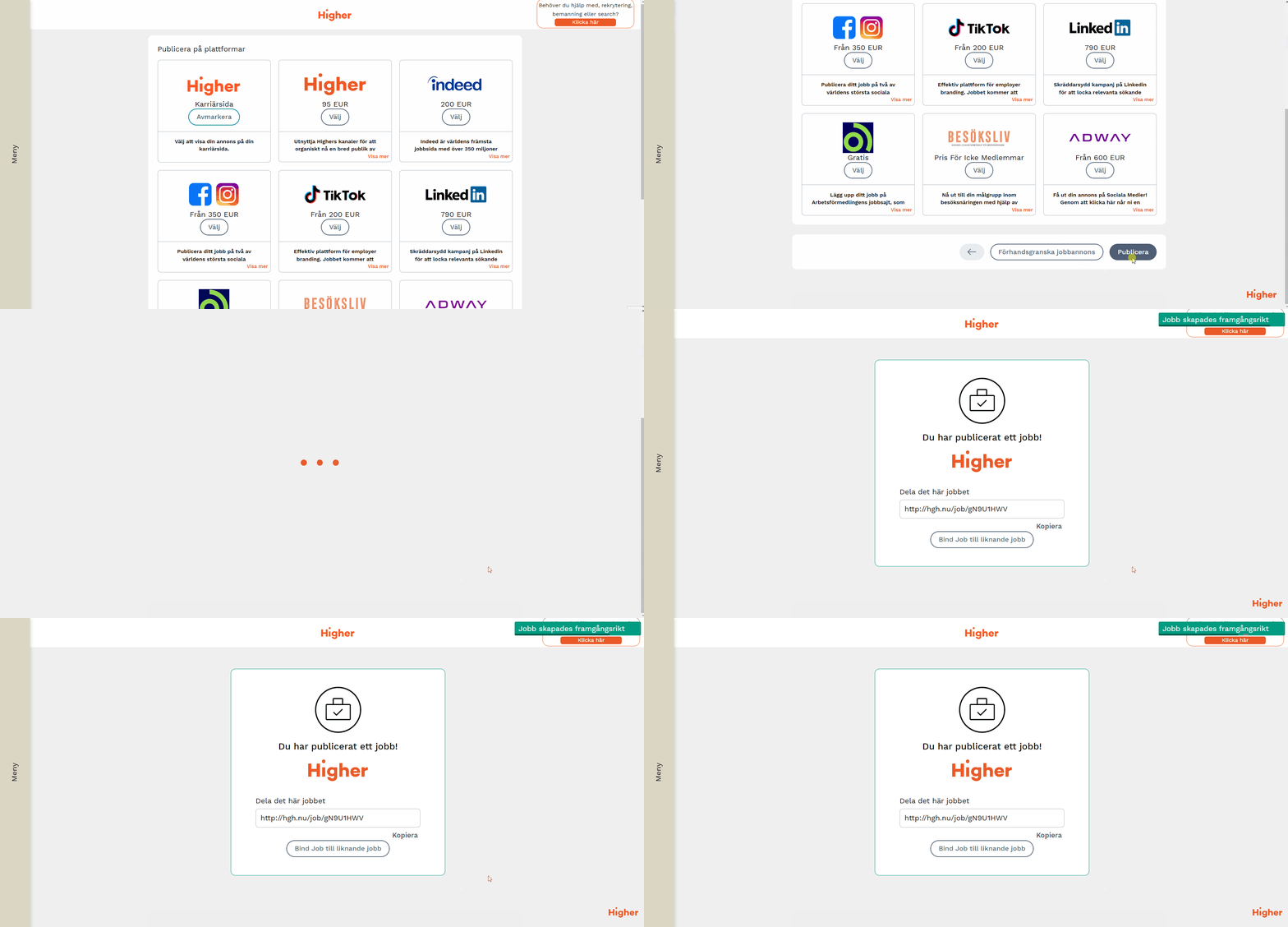
Nu är det dags att publicera din annons på valfri plattform. Du ska alltid välja er karriärsida (det är gratis) som plattform för att den ska synas på karriärsidan. AMS är Arbetsförmedlingens Platsbank och är gratis att nyttja mot att du har ett arbetsgivarkonto där och har anmält intresse för direktöverföring av annonser.
Tryck här för att läsa mer om hur du gör denna koppling.
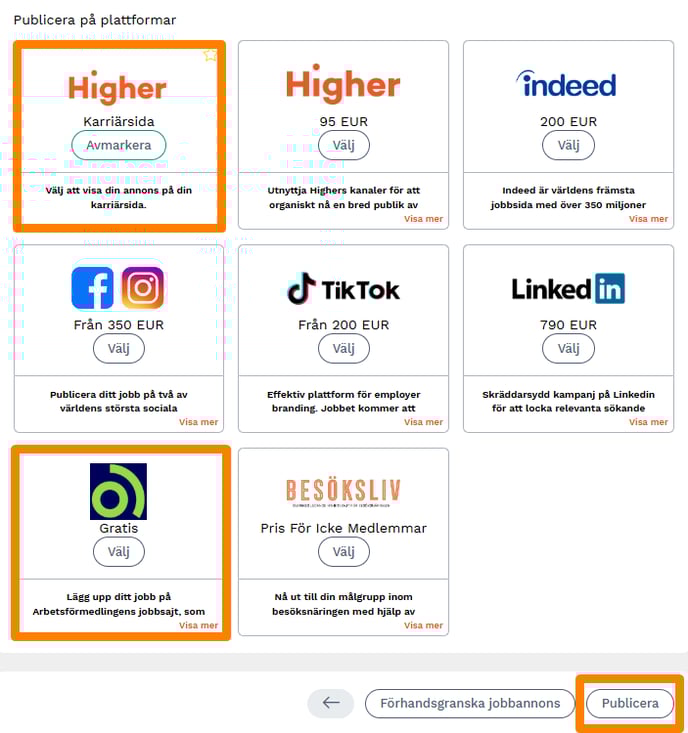
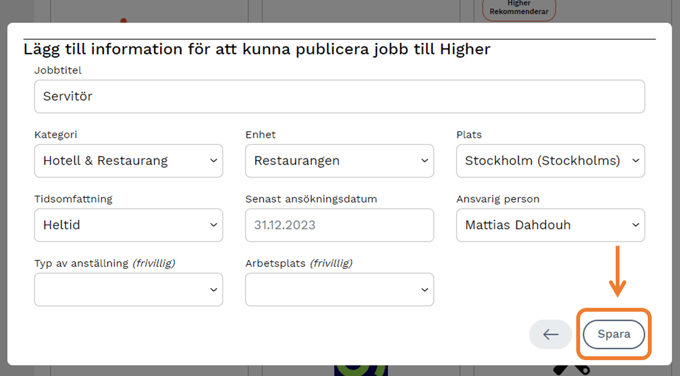
När du väljer en plattform behöver du fylla i/bekräfta uppgifterna. Tillämpa det genom att trycka på "Spara".
Higher
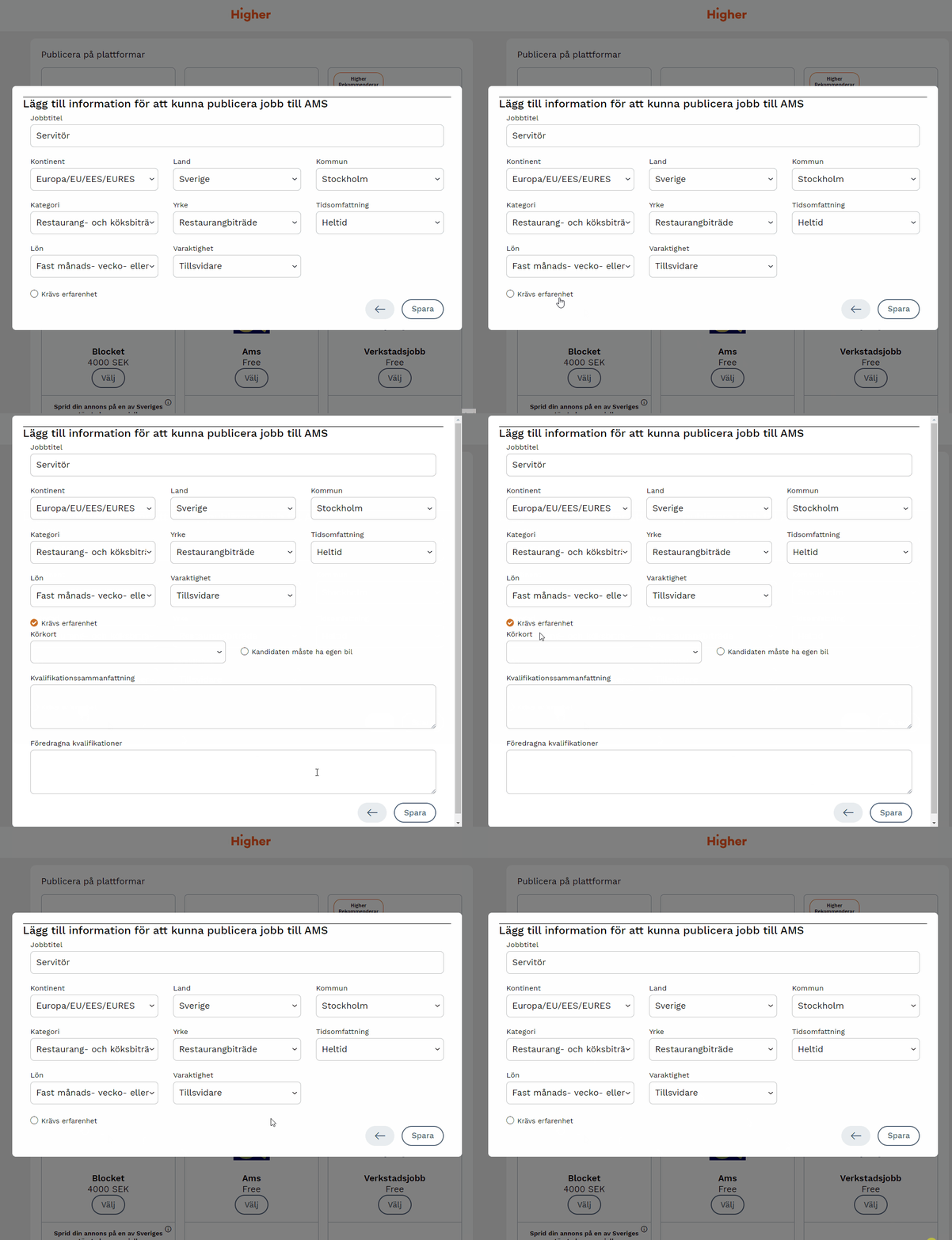
Arbetsförmedlingen
Här behöver du fylla i den information som Arbetsförmedlingen kräver för att kunna publicera jobbet.
När du har valt dina plattformar kan du publicera din jobbannons så den hamnar på er karriärsida.
Steg 7
Nöjd med hur annonsen blev? Bra! Då kan du spara den som mall vilket spar dig en massa tid inför nästa rekrytering.
Meny > Jobb > Editera annons > Editera valfri annons
- Gå längst ned på sidan
- Välj "Kopiera annons"
- Ändra rubriken enligt önskemål
- Bocka för "Spara jobb som mall"
- Välj kategori
- Klicka dig vidare genom alla steg och avsluta med "Publicera".